Daten zum Compliance Check erfassen
Unabhängig davon, ob Sie den Compliance Check über eine Freigabe oder ad hoc anstoßen, erfassen Sie im zugehörigen Formular folgende Daten zum Compliance Check.
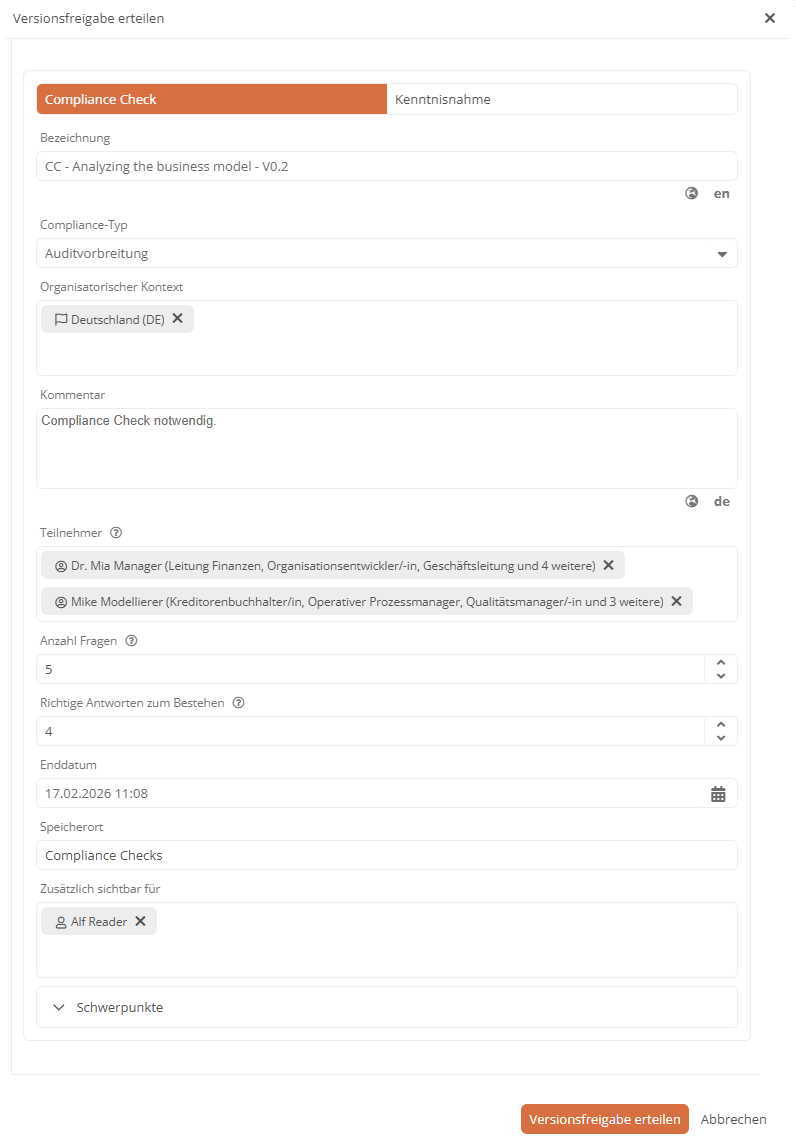
| Feld | Beschreibung |
|---|---|
| Bezeichnung |
Vergeben Sie hier eine Bezeichnung für den Compliance Check. Die voreingestellte Bezeichnung setzt sich wie folgt zusammen: CC -Bezeichnung des Startobjekts (z. B. Prozessname) - Versionsnummer. Hinweis: Sie können die Bezeichnung auch nach der Erstellung des Compliance Checks ändern. |
| Compliance-Typ |
Wählen Sie hier den Compliance-Typ aus. Standardmäßig können Sie hier aus folgenden Typen auswählen:
|
| Organisatorischer Kontext |
Referenzieren Sie hier ein weiteres Objekt für den organisatorischen Kontext des Compliance Checks. Hier können Sie standardmäßig folgende Objekte hinterlegen:
|
| Kommentar |
Hinterlegen Sie hier einen Kommentar zum Compliance Check. Nachdem der Compliance Check angestoßen wurde, wird der Kommentar an folgenden Stellen nochmals angezeigt:
|
| Teilnehmer |
Bei Prozessen sind hier standardmäßig die Mitarbeiter automatisch zugewiesen, die mit den beteiligten Rollen verknüpft sind. Sie können hier auch Benutzer, Mitarbeiter, Benutzergruppen oder Rollen individuell hinzufügen oder entfernen. Hinweis: Damit für den Teilnehmer ein Test generiert wird, muss sein Benutzer mit einem Mitarbeiter verknüpft sein. |
| Anzahl Fragen |
Tragen Sie hier ein, wie viele Fragen der Compliance Test umfasst. Über die Pfeil-Schaltflächen am Rand können Sie die Anzahl an Fragen schrittweise erhöhen oder verringern. Hinweis: Damit Aeneis optimale Tests erzeugt, können Sie hier nur Werte zwischen 1 und 30 eintragen. |
| Richtige Antworten zum Bestehen |
Tragen Sie hier ein, wie viele Fragen ein Teilnehmer richtig beantworten muss, um den Test zu bestehen. Über die Pfeil-Schaltflächen am Rand können Sie die Anzahl an Fragen schrittweise erhöhen oder verringern. Hinweis: Hier sind nur Werte zulässig, die die Anzahl an Fragen nicht übersteigen. |
| Enddatum |
Tragen Sie hier ein, bis wann die Teilnehmer ihren Test bestanden haben müssen. Compliance Tests, die bis zum Enddatum nicht abgeschlossen sind, bekommen den Status Unvollständig oder Nicht bestanden (final). Siehe auch: Eintritt des Enddatums |
| Speicherort | Wählen Sie hier den Speicherort aus, in dem der Compliance Check und die Compliance Tests hinterlegt werden. |
| Zusätzlich sichtbar für |
Tragen Sie hier ein, wer neben dem Ersteller, den Objektverantwortlichen, App-Keyuser oder Administrator den Compliance Check und die zugehörigen Tests sehen darf. Hinweis: Sie können die zusätzliche Sichtbarkeit auch nach der Erstellung des Compliance Checks über dieses Attribut ändern. |
| Schwerpunkte |
Legen Sie hier die entsprechenden Schalter um, um vorzugeben, welche Bestandteile des Objekts Aeneis beim Test berücksichtigen oder ignorieren soll. Siehe auch: Eine detaillierte Beschreibung der einzelnen Schwerpunkte finden Sie unter Schwerpunkte im Compliance Check abwählen. |