Für ein Risiko können Sie Kontrollen anlegen oder Sie können einem Risiko bereits angelegte Kontrollen zuweisen, die in regelmäßigen Abständen durchgeführt werden, um das Risiko zu verhindern oder zu minimieren. Durch Kontrollen implementieren Sie ein internes Kontrollsystem (IKS).
Arten:
In Aeneis gibt es standardmäßig zwei Arten von Kontrollen:
-
HQ Kontrolle: Headquarter-Kontrollen werden vom Headquarter (Konzernzentrale) vorgegeben. HQ Kontrollen gelten für jede Legal Entity (Niederlassung) des Unternehmens.
-
LE Kontrolle: Legal Entity Kontrollen werden von der Legal Entity (Rechtliche Einheit / Niederlassung) vorgegeben und gelten nur innerhalb dieser Rechtlichen Einheit. LE Kontrollen werden von einer HQ Kontrolle abgeleitet.
HQ Kontrolle anlegen
-
Selektieren oder öffnen Sie das Risiko, für das Sie eine Kontrolle anlegen wollen
-
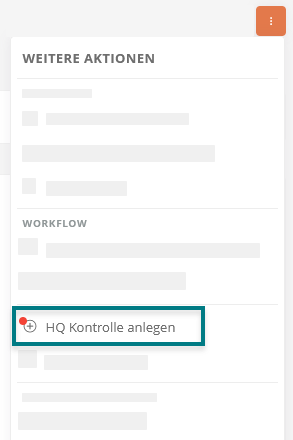
Öffnen Sie das Kontextmenü und legen Sie eine HQ Kontrolle an:
-
Definieren Sie im Dialog die grundlegenden Eigenschaften der HQ Kontrolle
Siehe auch: Alle Eigenschaften sind unter Kontrollen über die Eigenschaften konfigurieren beschrieben.
-
Konfigurieren Sie im Dialog regelmäßige Kontroll-, Überwachungs- und Reviewaufgaben, falls erforderlich
-
Klicken Sie auf HQ Kontrolle anlegen
Ergebnis:
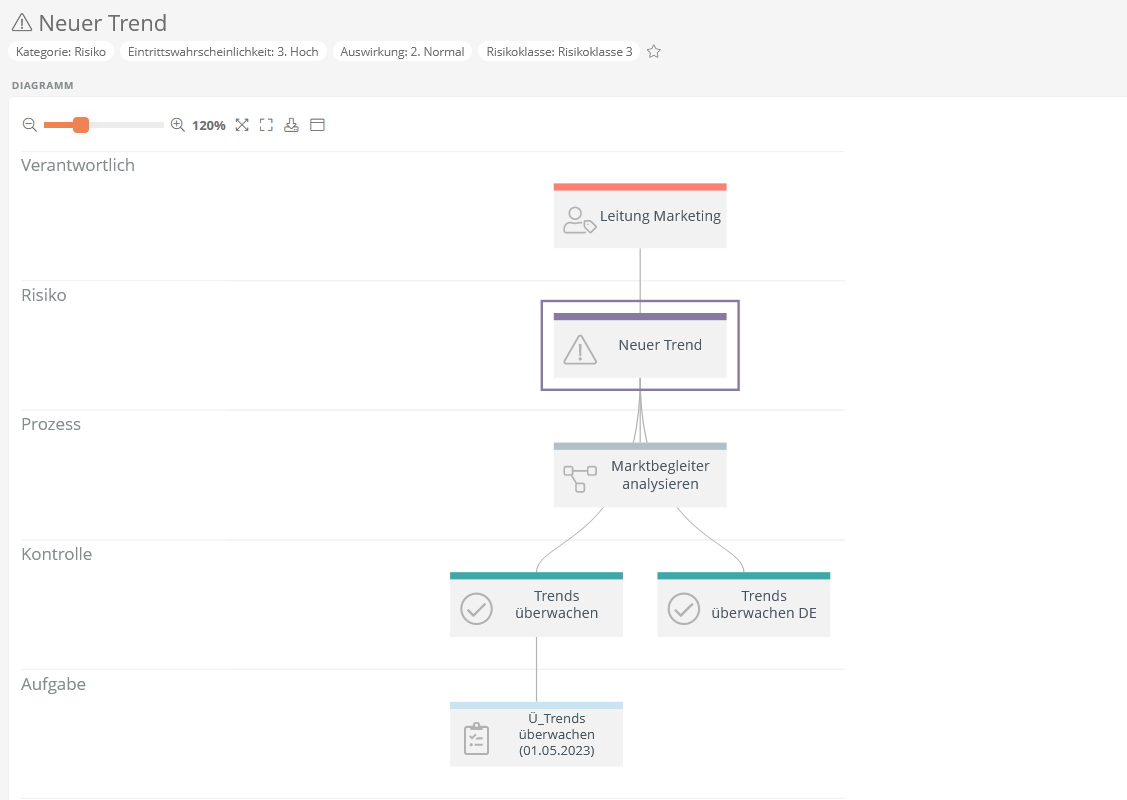
Die HQ Kontrolle ist angelegt und Sie landen direkt auf dem entsprechenden Objektformat. Wenn Sie Aufgaben konfiguriert haben, wird die erste Aufgabe zu der HQ Kontrolle zum nächsten Ausführungszeitpunkt des zugehörigen Dienstes automatisch angelegt. Die Aufgabe wird dann zur eingestellten Frequenz immer wieder automatisch erzeugt und der entsprechenden Person zugewiesen. Die Verantwortlichen werden über ihre Benachrichtigungen im Portal und per E-Mail informiert.
Nächste Schritte:
Sobald Sie die HQ Kontrolle angelegt und konfiguriert haben, können Sie eine LE Kontrolle ableiten. Die LE Kontrolle basiert auf der HQ Kontrolle und spezifiziert die Kontrolle für die Rechtliche Einheit, für die die LE Kontrolle erzeugt wird.
LE Kontrolle ableiten
-
Selektieren oder öffnen Sie eine HQ Kontrolle, von der Sie eine LE Kontrolle ableiten wollen
-
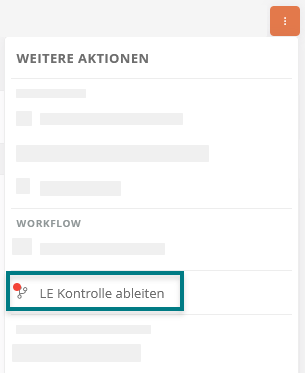
Öffnen Sie das Kontextmenü und leiten Sie eine neue LE Kontrolle ab:
-
Definieren Sie im Dialog die grundlegenden Eigenschaften der LE Kontrolle
Siehe auch: Alle Eigenschaften sind unter Kontrollen über die Eigenschaften konfigurieren beschrieben.
-
Konfigurieren Sie im Dialog regelmäßige Kontroll-, Überwachungs- und Reviewaufgaben, falls erforderlich
-
Klicken Sie auf LE Kontrolle anlegen
Ergebnis:
Die Kontrolle ist angelegt und Sie landen direkt auf dem entsprechenden Objektformat. Wenn Sie Aufgaben konfiguriert haben, wird die erste Aufgabe zu der Kontrolle zum nächsten Ausführungszeitpunkt des zugehörigen Dienstes automatisch angelegt. Die Aufgabe wird dann zur eingestellten Frequenz immer wieder automatisch erzeugt und der entsprechenden Person zugewiesen. Die Verantwortlichen werden über ihre Benachrichtigungen im Portal und per E-Mail informiert.
Regelmäßige Aufgaben für Kontrollen festlegen
Falls erforderlich, können Sie bei der Anlage von Kontrollen über den Anlagedialog folgende regelmäßige Aufgaben festlegen, die im festgelegten Intervall automatisch erneut erzeugt werden:
-
Regelmäßige Kontrollaufgaben: Wenn für die Durchführung der Kontrolle regelmäßig automatisiert Aufgaben erstellt werden sollen, füllen Sie die nachfolgenden Eigenschaften aus. Die Aufgabe wird dann zur eingestellten Frequenz automatisch erzeugt und dem Durchführenden zugewiesen.
-
Regelmäßige Überwachungsaufgaben: Wenn die Kontrolle regelmäßig überwacht und automatisiert Überwachungsaufgaben erstellt werden sollen, füllen Sie die nachfolgenden Eigenschaften aus. Die Aufgabe wird dann zur eingestellten Frequenz automatisch erzeugt und dem Durchführenden zugewiesen.
-
Regelmäßige Reviewaufgaben: Wenn die Kontrolle regelmäßig reviewt und automatisiert Reviewaufgaben erstellt werden sollen, füllen Sie die nachfolgenden Eigenschaften aus. Die Reviewaufgabe wird dann zur eingestellten Frequenz automatisch erzeugt und dem Durchführenden zugewiesen.
Eigenschaften regelmäßiger Aufgaben konfigurieren
Die Eigenschaften regelmäßiger Aufgaben für Kontrollen können Sie entweder über den Anlagedialog einer Kontrolle oder über die Sidebar konfigurieren.
Hinweis: Damit die Aufgabe regelmäßig ausgeführt wird, muss für den jeweiligen Aufgabentyp jede der nachfolgend beschriebenen Eigenschaften befüllt sein.
| Eigenschaft | Beschreibung |
|---|---|
| Kontrollaufgaben / Überwachungsaufgaben / Reviewaufgaben erforderlich | Aktivieren Sie diese Option, wenn für die Durchführung der Kontrolle Aufgaben erforderlich sind. |
| Verantwortung für Kontrollaufgaben / Überwachungsaufgaben / Reviewaufgaben | Referenzieren Sie hier den Mitarbeiter oder die Rolle, die verantwortlich für die Aufgabe ist. |
| Startdatum Kontrollaufgaben / Überwachungsaufgaben / Reviewaufgaben | Wählen Sie hier das Startdatum aus, wann die Aufgabe das erste Mal durchgeführt werden soll. |
| Bearbeitungszeitraum Kontrollaufgaben / Überwachungsaufgaben / Reviewaufgaben | Wählen Sie hier aus, ob die Aufgabe sofort, innerhalb von 15 oder 30 Tagen bearbeitet werden soll. |
| Überwachungsfrequenz / Reviewfrequenz |
Hier legen Sie fest, in welchem Intervall die Aufgabe erzeugt werden soll. Standardmäßig stehen hier folgende Frequenzen zur Verfügung:
Hinweis: Auch für unregelmäßige Kontrollfrequenzen (z. B. Bei Bedarf, Bei Projektabschluss, Bei Auftreten) sind im Stammdatenordner Kontrollfrequenz standardmäßig Intervalle hinterlegt. Wenn Sie Kontrollen nur punktuell durchführen, automatisieren Sie die Aufgaben nicht. |
Kontrollfrequenzen für automatisierte Aufgaben
Sobald Sie alle erforderlichen Eigenschaften einer regelmäßigen Aufgabe gefüllt haben, legt Aeneis zum nächsten Ausführungszeitpunkt des zugehörigen Dienstes die erste Aufgabe automatisch an und weist sie dem Verantwortlichen zu. Anschließend wird die Aufgabe im Intervall der Frequenz wiederholt erzeugt.
Alle verfügbaren Frequenzen und deren Eigenschaften sind im Stammdatenordner Kontrollfrequenz gepflegt.
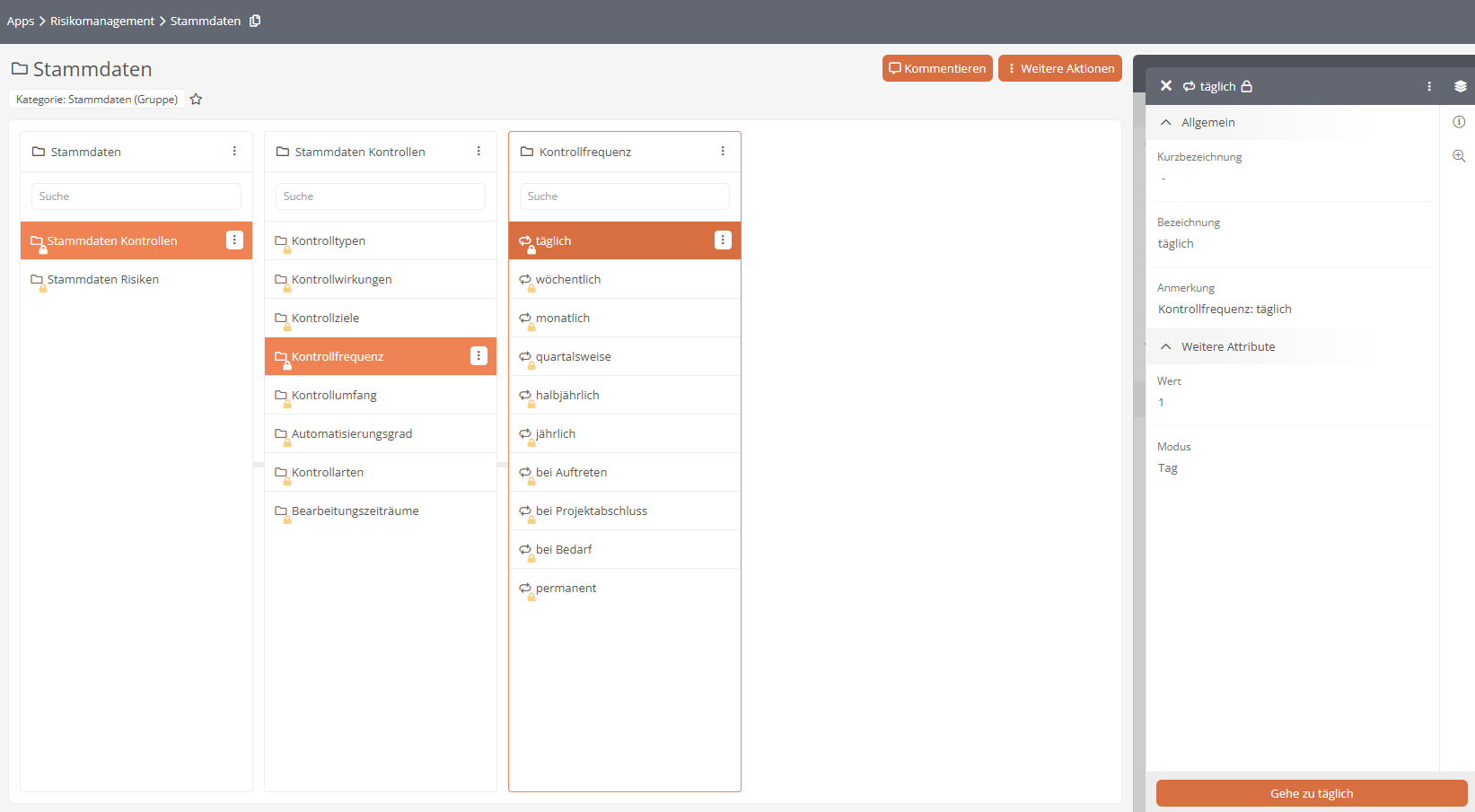
Siehe auch: Wertauswahl von Kontrollen definieren
Kontrollen über die Eigenschaften konfigurieren
Kontrollen können Sie über die Eigenschaften weiter konfigurieren. Die Eigenschaften gelten gleichermaßen für HQ Kontrollen und LE Kontrollen; Ausnahmen sind gekennzeichnet.
| Eigenschaft | Beschreibung |
|---|---|
| Allgemein | |
| Kontroll-ID | Geben Sie hier eine Kontroll-ID ein. |
| Bezeichnung | Geben Sie hier die Bezeichnung der Kontrolle ein. |
| Kontrollbeschreibung | Geben Sie hier eine Beschreibung der Kontrolle ein. |
| Kontrollfrequenz | Wählen Sie hier aus, in welcher Frequenz die Kontrolle durchgeführt werden soll. |
| Automatisierungsgrad | Wählen Sie hier aus, ob die Kontrolle automatisch, halbautomatisch oder manuell durchgeführt wird. |
| Kontrolliertes Risiko | Hier ist das Risiko referenziert, für das die Kontrolle angelegt ist. Hier können Sie weitere Risiken referenzieren. |
| Abgeleitet von | Hier ist die HQ Kontrolle referenziert, von der die LE Kontrolle abgeleitet wurde. |
| Rechtlich relevant | Legen Sie über den Schalter fest, ob die Kontrolle rechtlich relevant ist. |
| Vertraglich relevant | Legen Sie über den Schalter fest, ob die Kontrolle vertraglich relevant ist. |
| Best Practice relevant | Legen Sie über den Schalter fest, ob die Kontrolle Best-Practice-relevant ist. |
| Aus Risikoanalyse stammend | Legen Sie über den Schalter fest, ob die Kontrolle aus einer Risikoanalyse abgeleitet wurde. |
| Erklärung zur Maßnahmenumsetzung | Dokumentieren Sie hier Details zur Maßnahmenumsetzung. |
| Verantwortlichkeiten | |
| Kontrollverantwortung | Wählen Sie hier den Verantwortlichen für die Kontrolle aus. |
| Weitere Attribute | |
| Kontrollwirkung |
Wählen Sie hier die Kontrollwirkung aus. Hier können Sie folgende Kontrollwirkungen festlegen:
|
| Kontrollnachweis | Geben Sie hier ein, wie der Kontrollnachweis erbracht werden soll. |
| Kontrollumfang | Wählen Sie hier aus, ob in der Kontrolle jedes Item kontrolliert werden soll oder nur stichprobenartig jedes n-te Item. |
| Kontrolltyp | Wählen Sie hier einen oder mehrere Kontrolltypen für die Kontrolle aus. |
| Kontrollziel | Wählen Sie hier aus, was mit der Kontrolle erreicht werden soll. |
| Archivierungsgrund | Wenn Sie die Kontrolle archiviert haben, wird hier der Archivierungsgrund übernommen. |
| Archivierungsdatum | Wenn Sie die Kontrolle archiviert haben, wird hier das Archivierungsdatum übernommen. |
| Schlüsselkontrolle | Hier können Sie eine Schlüsselkontrolle hinterlegen. |
| Kontrollart |
Hier wird die Kontrollart hinterlegt. Es gibt folgende Kontrollarten:
|
| Aufgabe | Hier sind die Aufgaben hinterlegt, die über den Prozess angelegt wurden, der mit dem übergeordneten Risiko verknüpft ist. |
| Legal Entity | Hier ist die Legal Entity bei LE Kontrollen hinterlegt. |
| Umsetzungsdatum | Hier legen Sie fest, bis wann die Kontrolle durchgeführt werden soll. |
| Beantragter Solltermin | Hier tragen Sie den beantragten Solltermin ein. |
| Zugeordnete Maßnahmen | Hier können Sie ISMS-spezifische Aufgaben referenzieren. |
| Maßnahmenart |
Hier können Sie folgende Maßnahmenarten festlegen:
|
| Informationssicherheitseigenschaften |
Hier können Sie folgende Informationssicherheitseigenschaften festlegen:
|
| Vorgängerzuordnung | Hier können Sie eine Vorgängerkontrolle referenzieren. |
| Betriebsfähigkeit | Hier können Sie Objekte der Kategorie Betriebsfähigkeit hinterlegen. |
| Zweck | Hier beschreiben Sie den Zweck der Kontrolle. |
| Konzepte zur Cybersicherheit |
Hier können Sie ein Konzept zur Cybersicherheit hinterlegen. Folgende Konzepte stehen zur Verfügung:
|
| Sicherheitsdomänen |
Hier können Sie eine Sicherheitsdomäne hinterlegen. Folgende Sicherheitsdomänen stehen zur Verfügung:
|
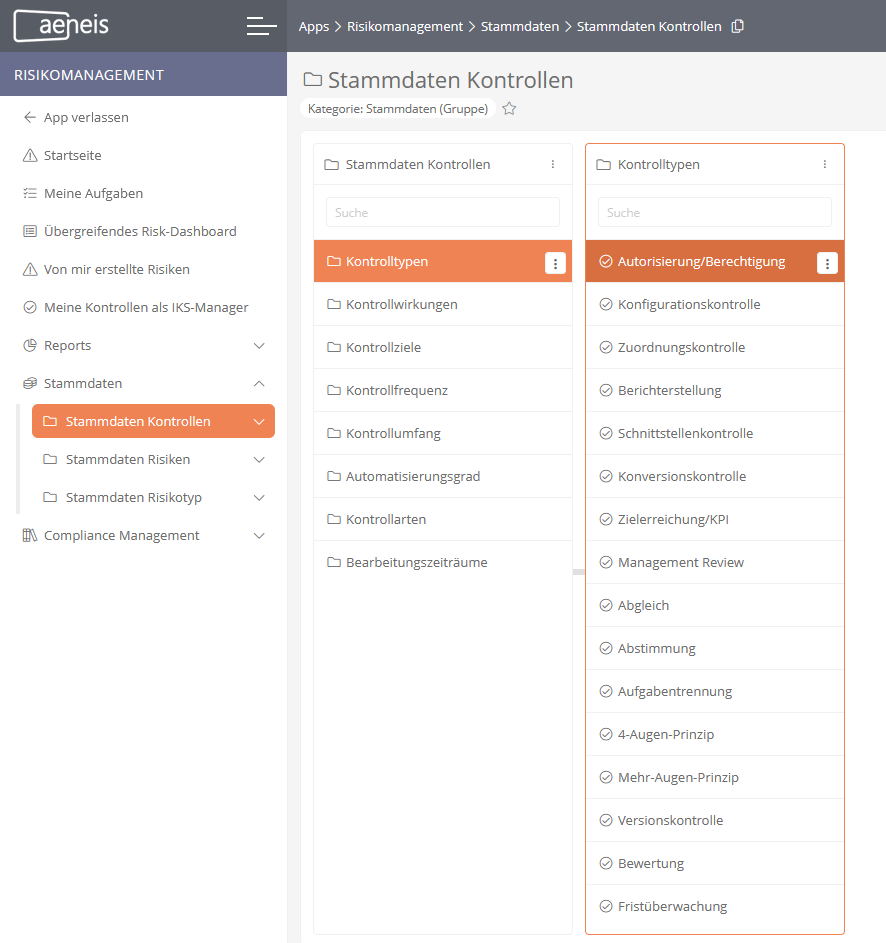
Wertauswahl von Kontrollen definieren
Unter Stammdaten Kontrollen finden Sie alle Attribute einer Kontrolle, für die eine Wertauswahl vordefiniert werden kann. Über die Eigenschaften können Sie individuelle Anpassungen an den jeweiligen Attributwerten vornehmen.