Übersetzungsmanagement konfigurieren
In der SystemAdministration können Sie Ihren Übersetzungsanbieter über den zugehörigen API-Key anbinden. Für die Übersetzungsfunktion für Objektstrukturen im WebModeller können Sie für alle Übersetzungsaufträge eine globale Quellsprache und globale Zielsprachen festlegen.
API-Key hinterlegen
In Aeneis können Sie Modellinhalte mithilfe des Übersetzungsanbieters DeepL automatisch übersetzen. Um die DeepL-Übersetzungschnittstelle zu aktivieren, geben Sie Ihren DeepL-API-Schlüssel ein.
Hinweis: Der DeepL-API-Schlüssel ist ein Code, der DeepL-Abonnenten in Aeneis den Zugriff auf die DeepL-API ermöglicht. Dieser Schlüssel wird im Auslieferungszustand nicht bereitgestellt.
Hinweis: Mit dem Paket DeepL API Free dürfen Sie die maschinelle Übersetzung bis zu einer bestimmten Zeichenzahl kostenlos nutzen. Wenn Sie mehr übersetzen möchten, können Sie auf das bezahlte Abonnement, DeepL API Pro, upgraden. Mehr Informationen finden Sie unter DeepL API plans.
Hinweis: Prüfen Sie vor der Nutzung des Übersetzungsmanagements, welche Möglichkeiten zur Kostenkontrolle Ihr DeepL-Paket bietet. Je nach Paket können Sie in Ihrem DeepL-Konto ein monatliches Kostenlimit oder ein Zeichen-Nutzungslimit festlegen. Andernfalls können bei umfangreichen Übersetzungen unerwartet hohe Kosten entstehen. Weitere Informationen erhalten Sie unter API-Nutzung und Kostenkontrolle.
Hinweis: Wenn Ihr DeepL-API-Schlüssel bereits in vorherigen Aeneis-Versionen hinterlegt wurde, ist dieser weiterhin gespeichert und Sie müssen ihn nicht erneut eintragen.
Anleitung:
-
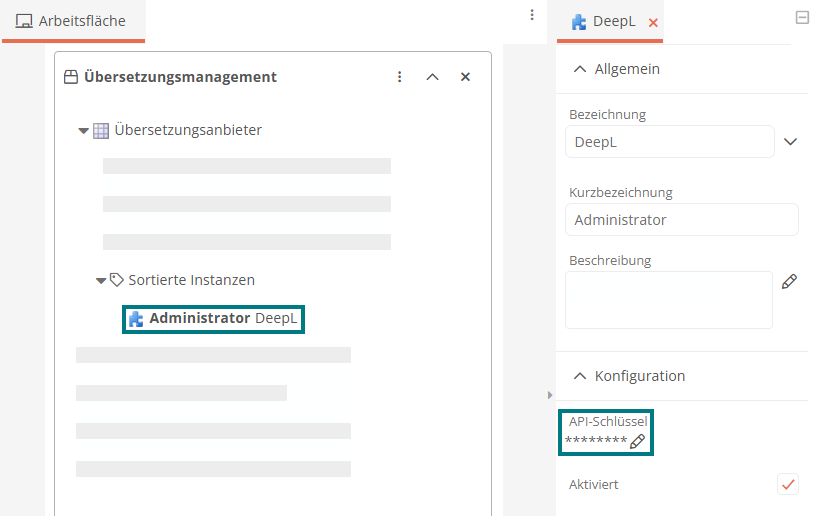
Navigieren Sie in der SystemAdministration zur Kategorie Übersetzungsanbieter (GUID:
6608882b-8695-4682-8968-3d758f8b8e3a) -
Öffnen Sie die Sortierten Instanzen und selektieren Sie den Eintrag DeepL
-
Öffnen Sie in der Sidebar die Eigenschaftengruppe Konfiguration:
-
Um einen DeepL-API-Schlüssel zu hinterlegen, klicken Sie bei API-Schlüssel auf

-
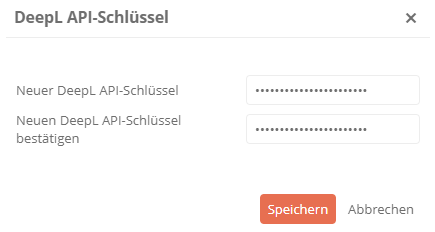
Geben Sie im Dialog API-Schlüssel Ihren DeepL-API-Schlüssel ein und bestätigen Sie ihn nochmals:
-
Speichern Sie Ihre Änderungen
Ergebnis:
Der API-Schlüssel für die Übersetzung ist verschlüsselt in der Datenbank gespeichert. Übersetzungsaufträge werden an den konfigurierten Anbieter gesendet und dieser trägt die Übersetzung in Aeneis direkt in den Zielsprachen ein.
Übersetzungsaufträge für Objektstrukturen konfigurieren
In der SystemAdministration können Sie für die Übersetzung von Objektstrukturen die Quellsprache und die Zielsprachen, die der Übersetzungsanbieter bei Aufträgen standardmäßig verwenden soll, festlegen.
Hinweis: Die Konfiguration greift nicht bei der automatischen Übersetzung einzelner Attribute. Hier wird die Reihenfolge, in der die Modellsprachen konfiguriert sind, berücksichtigt. Siehe hierzu Textfelder maschinell übersetzen.
Anleitung:
-
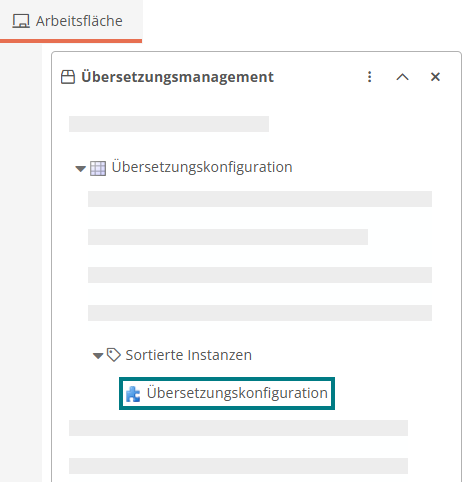
Navigieren Sie in der SystemAdministration zur Kategorie Übersetzungskonfiguration (GUID:
89f280a3-3665-4d0c-843d-0d65b9e5904a) -
Öffnen Sie die Sortierten Instanzen und selektieren Sie die bestehende Übersetzungskonfiguration:
-
Öffnen Sie in der Sidebar die Eigenschaftengruppe Konfiguration
-
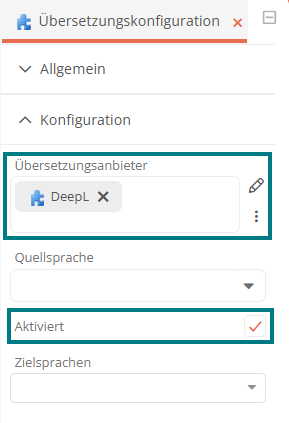
Stellen Sie sicher, dass der korrekte Übersetzungsanbieter hinterlegt und die sortierte Instanz aktiv ist:
-
Hinterlegen Sie eine Quellsprache:
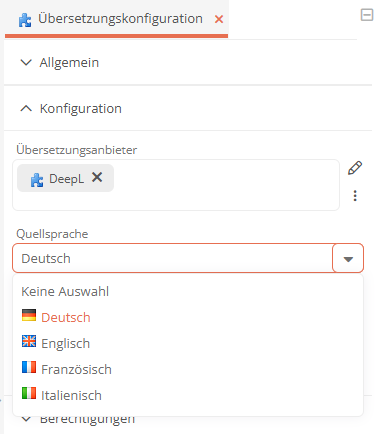
-
Hinterlegen Sie eine oder mehrere Zielsprachen:
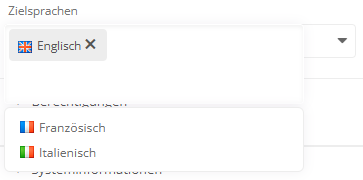
-
Speichern Sie Ihre Änderungen
Ergebnis:
-
Objektstrukturen können im WebModeller über den Übersetzungsanbieter, der in der ersten aktiven sortierten Instanz hinterlegt ist, übersetzt werden.
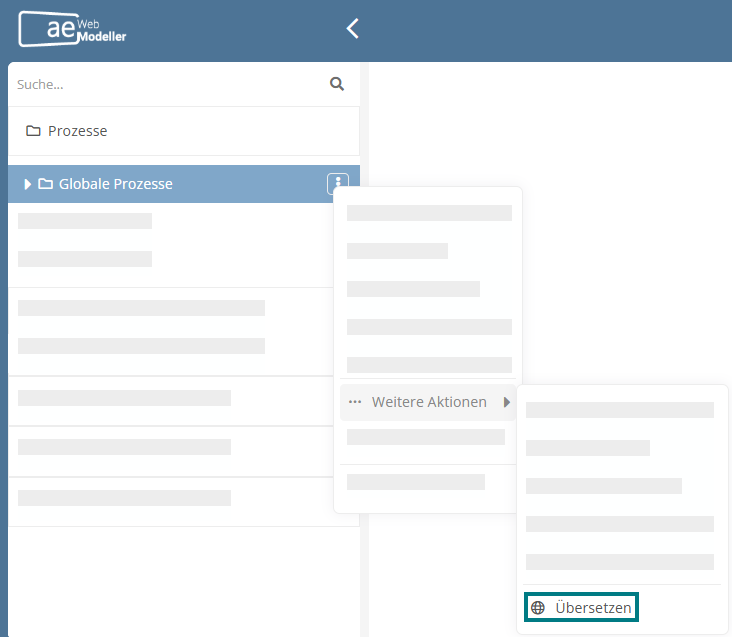
-
Wenn Sie die Übersetzung der ausgewählten Objektstruktur über den entsprechenden Dialog vorbereiten, sind die Quellsprache und die Zielsprachen, die in der ersten aktiven sortierten Instanz hinterlegt sind, vorausgewählt.
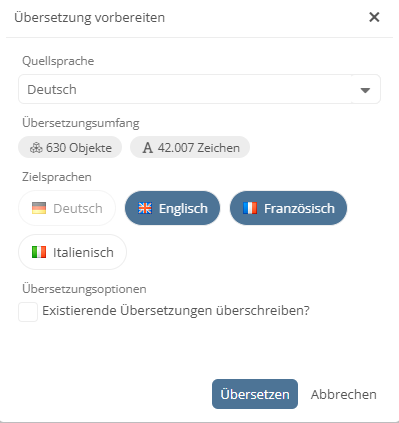
Hinweis: Im Dialog können Sie für jeden Übersetzungsauftrag die Vorauswahl ändern und eigene Quell- und Zielsprachen festlegen.
Warnschwelle festlegen
In der Übersetzungskonfiguration können Sie optional festlegen, dass im Dialog Übersetzung vorbereiten ein Warnhinweis angezeigt wird, wenn ein Übersetzungsauftrag eine bestimmte Zeichenzahl überschreitet. So weisen Sie Benutzer bei größeren Übersetzungsaufträgen auf mögliche Zusatzkosten und längere Verarbeitungszeiten hin. Tragen Sie hierfür die gewünschte Zeichenzahl im Attribut Warnschwelle (Zeichen) ein.
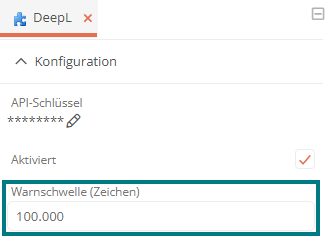
Hinweis: Beachten Sie, dass sich die Zeichenzahl mit jeder zusätzlichen Zielsprache erhöht.
Wenn die Warnschwelle überschritten wird, kann der Benutzer die Übersetzung erst starten, nachdem er per Checkbox bestätigt hat, dass er die Übersetzung trotzdem starten möchte.
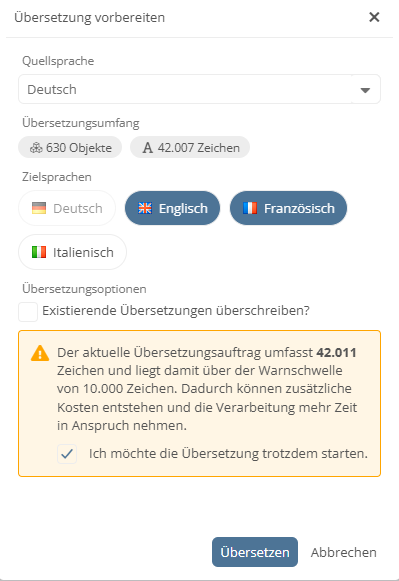
Hinweis: Die Warnschwelle wird nur pro Übersetzungsauftrag geprüft. Um die Kosten und Nutzung insgesamt zu steuern, verwenden Sie die entsprechenden Einstellungen und Auswertungen Ihres Übersetzungsanbieters.
Übersetzungsmanager zuweisen
Damit Benutzer die Übersetzungsfunktion für Objektstrukturen im WebModeller verwenden können, müssen sie Mitglied der Benutzergruppe Übersetzungsmanager sein.
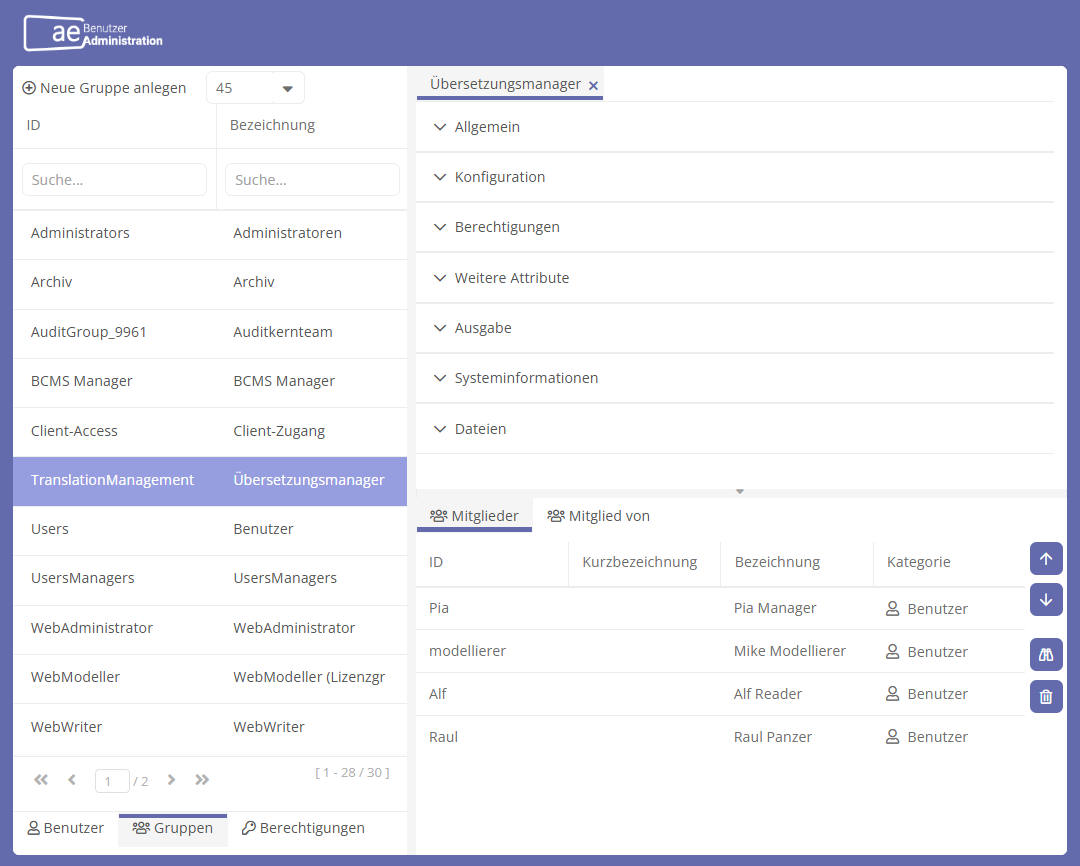
Siehe auch: Wie Sie Benutzer einer Gruppe zuweisen können, erfahren Sie unter Benutzer zu Gruppen zuweisen.