LeanIX-Synchronisation
Anleitung:
-
Öffnen Sie den WebModeller oder die SystemAdministration
-
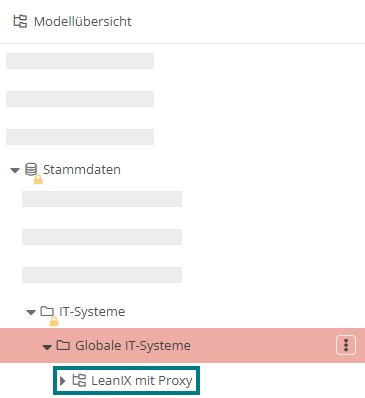
Legen Sie in der Modellübersicht unter einem IT-System (Ordner) einen LeanIX Ordner an:
-
Öffnen Sie die Eigenschaften des LeanIX-Ordners und konfigurieren Sie diesen wie folgt:
Eigenschaft Beschreibung Konfiguration Anwendungen Hier werden die Anwendungen und Schnittstellen angezeigt, die bereits von LeanIX zu Aeneis synchronisiert wurden. Url Geben Sie hier die URL des LeanIX-Systems ein (Beispiel: https://de.leanix.net) Client Id Dieses Feld können Sie leer lassen, da standardmäßig der API-Token verwendet wird. Client Secret
Geben Sie hier das Token von LeanIX an. Das Token können Sie auf zwei Weisen erzeugen:
-
(Empfohlen) Erstellen Sie in der LeanIX-Administration einen technischen Benutzer und vergeben Sie einen Namen, wie z. B. Aeneis.Integration. LeanIX erzeugt in diesem Schritt automatisch und einmalig den Client Secret, den Sie hier dann eintragen.
-
(Nicht empfohlen) Generieren Sie für einen bestehenden Benutzer in LeanIX einen API-Token und tragen Sie diesen hier ein.
Benutzer für Import Hier können Sie einen Benutzer angeben, wenn die Synchronisation nicht über den Administrator in Aeneis ablaufen soll. Import-Sprache Geben Sie hier das Sprachkürzel der Sprache für die synchronisierten Objekte ein. Auslöser (cron-Ausdruck) Hier können Sie einen Auslöser für eine automatisierte Synchronisation hinterlegen. Papierkorb Hier werden die Objekte angezeigt, die in LeanIX gelöscht oder archiviert und in Aeneis gelöscht wurden. Exportierte Prozesse Hier können Sie Prozessordner, Prozessgruppen und Prozesse referenzieren, deren Kindobjekte von Aeneis zu LeanIX übertragen werden sollen.
Hinweis: Objekte, die in den Exportierten Prozessen hinterlegt sind, werden selbst nicht übertragen, sondern nur deren Kinder und referenzierte Objekte auf Kindebene.
Beispiel: Wenn Sie Level-1-Prozesse und deren Kinder nach LeanIX exportieren möchten, wählen Sie hier die jeweiligen Elternobjekte aus, z. B. die Prozessordner Führungsprozesse, Kernprozesse und Supportprozesse.
Beispiel: Wenn Sie ausgewählte Level-1-Prozesse exportieren möchten, erstellen Sie z. B. in der Modellübersicht den Prozessordner Zu LeanIX-übertragene Prozesse, wo Sie die relevanten Level-1-Prozesse referenzieren. Diesen Ordner hinterlegen Sie dann unter Exportierte Prozesse.
Nur versionierte Objekte exportieren Wenn Sie diese Option aktivieren, werden nur Kinder und Referenzen von Objekten exportiert, die eine Version besitzen.
Ausnahme: Wenn ein Level-1-Prozess nicht versioniert ist, aber ein untergeordneter Level-2-Prozess freigegeben ist, wird auch der Level-1-Prozess exportiert, um in LeanIX die Eltern-Kind-Beziehung darzustellen.
Exportebenen der Prozesse Tragen Sie hier die Anzahl der Ebenen ein, die bei der Synchronisation von Prozessen aus Aeneis an LeanIX berücksichtigt werden sollen.
Hinweis: Unterhalb der ersten übertragenen Ebene werden Referenzen nicht mehr ausgegeben, sondern nur hauptzugeordnete Objekte.
Hinweis: Standardmäßig wird der Wert 3 verwendet.
Beispiel: Sie haben unter Exportierte Prozesse einen Ordner hinterlegt, dessen untergeordnete Prozesse nur auf erster und zweiter Ebene nach LeanIX übertragen werden sollen. In dem Fall ändern Sie den Wert auf 2.
Proxy-Host Geben Sie hier optional den Hostnamen oder die IP-Adresse des HTTP-Proxys an. Wenn Proxy-Host und Proxy-Port konfiguriert sind, werden alle ausgehenden Token-Requests und GraphQL-Calls über den Proxy geleitet.
Proxy-Port Geben Sie hier den Port des HTTP-Proxys an.
Hinweis: Der Proxy wird nur verwendet, wenn sowohl Proxy-Host als auch Proxy-Port konfiguriert sind.
-
-
Speichern Sie die Einstellungen
Ergebnis:
Bei der nächsten Synchronisation, die vom hinterlegten Auslöser ausgelöst wird, werden die entsprechenden Objekte aus LeanIX an Aeneis oder auch aus Aeneis an LeanIX übertragen.