Für die Analyse von Performance- und Laufzeitproblemen der Aeneis-Anwendung im laufenden Betrieb können Sie in der ServerAdministration mit dem Java-Flight-Recorder (JFR) Aufzeichnungen starten, stoppen und die erzeugten Dateien herunterladen.
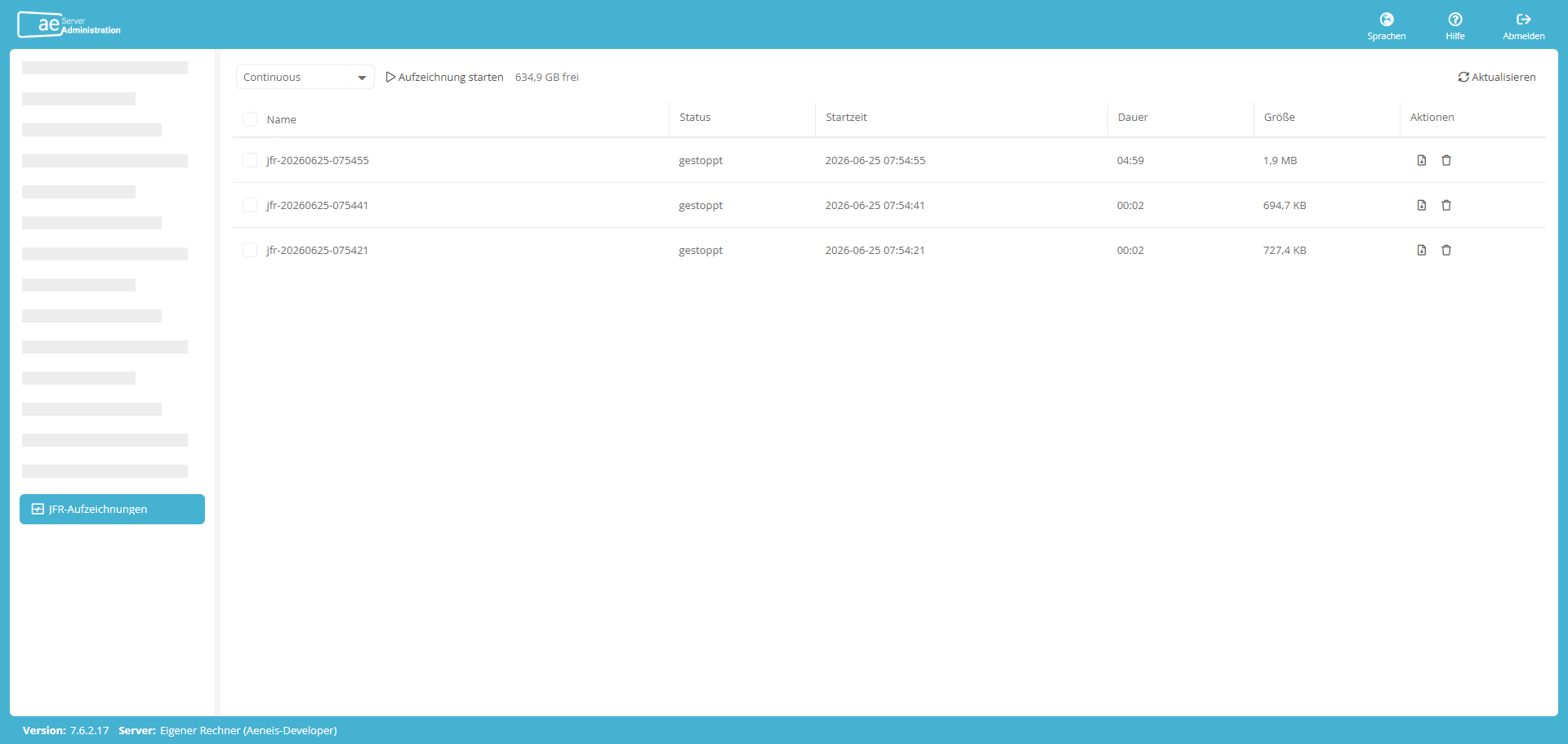
Java-Flight-Recorder öffnen
Um den Java-Flight-Recorder zu öffnen, klicken Sie auf den entsprechenden Eintrag im Navigationsbereich der ServerAdministration.
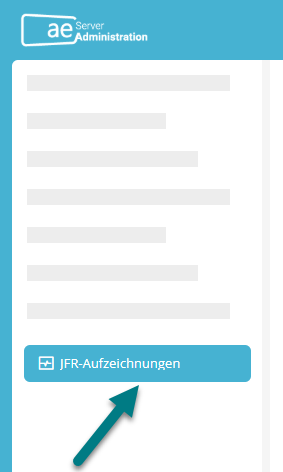
Basisinformationen zu Aufzeichnungen ansehen
Alle laufenden und gestoppten Aufzeichnungen werden Ihnen in der Tabelle im Bereich JFR-Aufzeichnungen angezeigt.
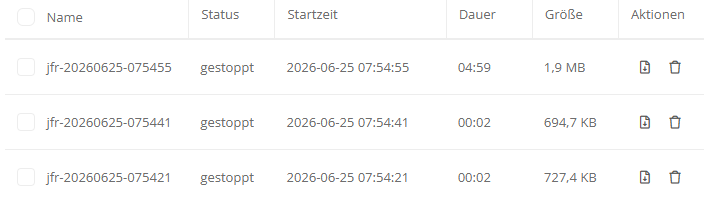
Hier sehen Sie folgende Basisinformationen zur jeweiligen Aufzeichnung:
-
Name der Aufzeichnung mit Erstelldatum und Startzeit
-
Status
-
Startzeit
-
Dauer
-
Dateigröße
-
Download- und Löschoption für abgeschlossene Aufzeichnungen
-
Stop-Schaltfläche für laufende Aufzeichnungen
Aufzeichnungsart festlegen
Über den Header des Bereichs JFR-Aufzeichnungen können Sie festlegen, ob Aeneis Ihre nächste Aufzeichnung kontinuierlich oder detailliert durchführt.
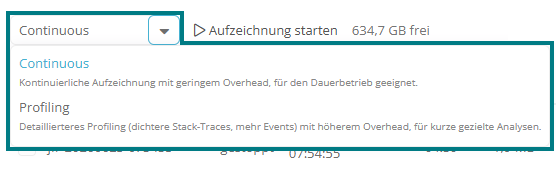
Continuous: Kontinuierliche Aufzeichnung für den Dauerbetrieb mit geringem Overhead
Profiling: Detailliertes Profiling für kurze gezielte Analysen mit dichteren Stack-Traces, mehr Events und höherem Overhead
Aufzeichnung starten und stoppen
Um eine Aufzeichnung zu starten, klicken Sie auf die entsprechende Schaltfläche im Header des Bereichs JFR-Aufzeichnungen.
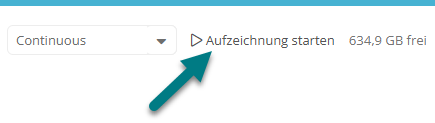
Hinweis: Neben der Start-Schaltfläche sehen Sie, wie viel Speicher für JFR-Aufzeichnungen noch zur Verfügung steht.
Sobald Sie die Aufzeichnung gestartet haben, wird die Aufzeichnung in die Tabelle übernommen und bekommt den Status läuft. In der Spalte Dauer sehen Sie, wie lange die Aufzeichnung schon läuft. Über die Spalte Aktionen können Sie die Aufzeichnung über die entsprechende Schaltfläche stoppen.
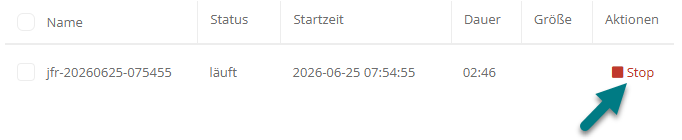
Hinweis: Eine laufende Aufzeichnung stoppt automatisch, wenn sie mehr als 250 MB Speicher belegt oder länger als 4 Stunden dauert.
Aufzeichnung herunterladen
Alle gestoppten Aufzeichnungen, die Sie in der Tabelle sehen, können Sie über die entsprechende Schaltfläche in der Spalte Aktionen herunterladen.

Mehrere Aufzeichnungen herunterladen
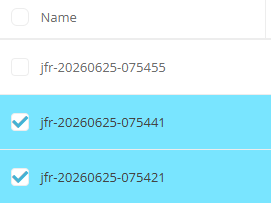
Um mehrere Aufzeichnungen herunterzuladen, aktivieren Sie die Box neben den jeweiligen Aufzeichnungen.
Um alle gestoppten Aufzeichnungen herunterzuladen, aktivieren Sie die Box im Tabellen-Header.
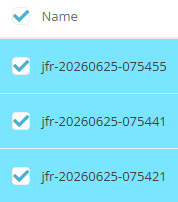
Im Header des Bereichs JFR-Aufzeichnungen wird Ihnen dann der Download der ausgewählten Aufzeichnungen als ZIP-Datei angeboten.

Aufzeichnung löschen
Alle gestoppten Aufzeichnungen, die Sie in der Tabelle sehen, können Sie über die entsprechende Schaltfläche in der Spalte Aktionen löschen.

Mehrere Aufzeichnungen löschen
Um mehrere Aufzeichnungen gleichzeitig zu löschen, aktivieren Sie die Box neben den jeweiligen Aufzeichnungen.
Um alle gestoppten Aufzeichnungen zu löschen, aktivieren Sie die Box im Tabellen-Header.
Klicken Sie anschließend im Header des Bereichs JFR-Aufzeichnungen auf die entsprechende Schaltfläche, um die ausgewählten Aufzeichnungen zu löschen.

Aufzeichnungen aktualisieren
Um sicherzustellen, dass die Liste der Aufzeichnungen auf dem neusten Stand ist, steht im Bereich JFR-Aufzeichnungen eine Aktualisieren-Schaltfläche zur Verfügung.

Ablageort im Anwendungsverzeichnis
Standardmäßig werden alle Aufzeichnungen im Aeneis-Anwendungsverzeichnis im Ordner jfr abgelegt.
Wenn Sie den Startparameter -Daeneis.jfr.dir verwenden, können Sie ein alternatives Verzeichnis zur Ablage der Aufzeichnungen festlegen.