Ihre Benutzereinstellungen finden Sie in der Menüleiste über Ihren Benutzernamen:

Hinweis: Damit Administratoren stets klar ist, dass sie, anders als andere Benutzer, alle möglichen Daten und Operationen im Portal berichtet bekommen, wird der Admin-Status mit einer roten Banderole am Profilbild hervorgehoben.
Im Tab Benutzereinstellungen können Sie folgende Einstellungen für Ihren Benutzer vornehmen:

| Einstellung | Beschreibung |
|---|---|
| Sprache |
|
| Geltungsbereich |
Hier können Sie den Geltungsbereich einstellen. Im Portal werden dann nur noch die Inhalte angezeigt, die für diesen Geltungsbereich gültig sind. Siehe auch: Geltungsbereiche |
| Meine Abwesenheit |
Hier können Sie Abwesenheiten setzen und festlegen, über welchen Zeitraum Sie abwesend sind. Siehe auch: Abwesenheit setzen |
| Meine Vertretung |
Hier können Sie Ihren Vertreter bestimmen. Mit einer Vertretungsregel legen Sie fest, in welchem Umfang er Sie vertreten darf. Siehe auch: Vertretung einrichten |
| Startseite | Hier können Sie einstellen, welche Karten auf der Startseite im Portal angezeigt werden. |
| Startseite Portal & Apps | Hier können Sie einstellen, welche Karten auf der Startseite sowohl im Portal als auch in Apps angezeigt werden. |
| Benachrichtigungen |
Hier können Sie einstellen, ob ein Benachrichtigungston abgespielt wird, wenn Sie eine neue Benachrichtigung im Portal erhalten. Siehe auch: Benachrichtigungen |
| Profil |
|
| Erweiterte Nutzungsdatenerfassung verwenden |
Wenn Sie diese Option aktivieren, leisten Sie einen wichtigen Beitrag zur kontinuierlichen Verbesserung und Weiterentwicklung der Software. Beachten Sie, dass hierfür neben den standardmäßigen Nutzungsdaten auch Ihre Benutzer-ID sowie Objektbezeichnungen (z. B. von Prozessen oder Diagrammen) in pseudonymisierter Form an intellior übermittelt werden. Voraussetzung: In den Datenbank-Eigenschaften ist die Option Nutzungsdatenerfassung verwenden aktiv. |
| Suche | Über diese Schaltfläche können Sie Ihren Suchverlauf im Portal löschen. Ihre gespeicherten Suchen werden davon nicht beeinflusst. |
Standardmäßige Kartendarstellung und Online-Status-Anzeige konfigurieren
Als Administrator können Sie über den Job Kacheln auf Startseite / Online-Status für Benutzer vorgeben für alle Benutzer standardmäßig festlegen, ob sie den Online-Status ihrer Kollegen sehen können und wie Karten auf ihrer Startseite initial dargestellt werden.
Achtung: Wenn Sie den Job ausführen, wird die individuelle Kartendarstellung einzelner Benutzer überschrieben.
Anleitung:
-
Öffnen Sie die SystemAdministration
-
Navigieren Sie zum Job Kacheln auf Startseite / Online-Status für Benutzer vorgeben
-
Stellen Sie sicher, dass der Job aktiviert ist
-
Hinterlegen Sie in der Job-Konfiguration ein gültiges Zeitmuster oder einen Trigger
-
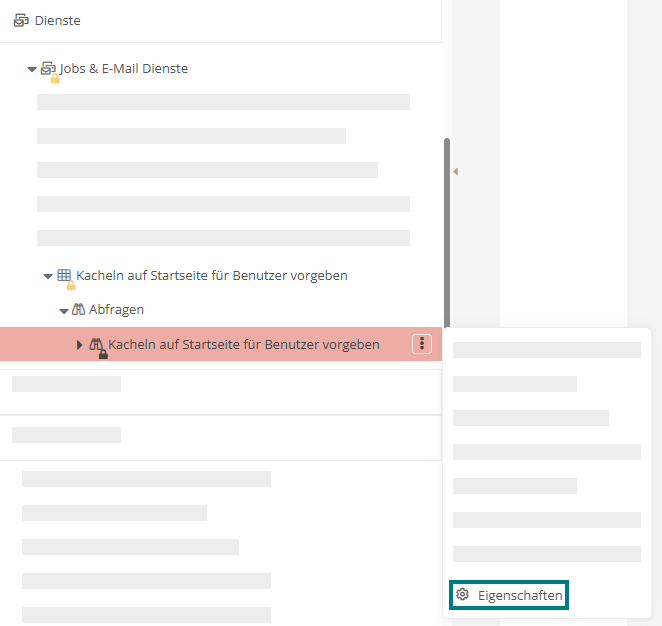
Öffnen Sie die Eigenschaften der Job-Abfrage Kacheln auf Startseite für Benutzer vorgeben:
-
Wechseln Sie zur Eigenschaftengruppe Konfiguration
-
Passen Sie im Makro die Werte true und false bei den Variablen für die Kartendarstellung entsprechend an:
Kopieren#set($showFavoritesOnHomepage=true)
#set($showLastVisitedOnHomepage=false)
#set($showLastModifiedOnHomepage=true)
#set($showQuickstartsOnHomepage=false)Variable Beschreibung $showFavoritesOnHomepage Hier stellen Sie ein, ob Favoriten standardmäßig als Karten angezeigt werden. $showLastVisitedOnHomepage Hier stellen Sie ein, ob zuletzt besuchte Objekte standardmäßig als Karten angezeigt werden. $showLastModifiedOnHomepage Hier stellen Sie ein, ob zuletzt geänderte Objekte standardmäßig als Karten angezeigt werden. $showQuickstartsOnHomepage Hier stellen Sie ein, ob Schnelleinstiege standardmäßig als Karten angezeigt werden. -
Öffnen Sie die Eigenschaften der Job-Abfrage Online-Status von Benutzern anzeigen
-
Passen Sie im Makro die Werte true und false bei der Variable
$showOnlineStatusan -
Speichern Sie Ihre Änderungen
-
Warten Sie, bis der Default Job-Creator Job erneut ausgeführt wurde
-
Öffnen Sie das Kontextmenü des Jobs und klicken Sie auf Job ausführen
Ergebnis:
-
Der Job wird ausgeführt.
-
Jeder Benutzer sieht auf den Startseiten des Portals und der Apps initial die Kartendarstellung gemäß der definierten Variablenwerte in der Jobabfrage.
-
Die standardmäßige Anzeige des Online-Status erfolgt gemäß dem definierten Variablenwert in der Jobabfrage.
Hinweis: Über die Benutzereinstellungen kann jeder Benutzer erneut seine eigene Kartendarstellung konfigurieren und die Online-Status-Anzeige ändern.
 Verwandte Themen