-
Klicken Sie beim Objekt auf
 und dann auf Versionsprüfung ablehnen: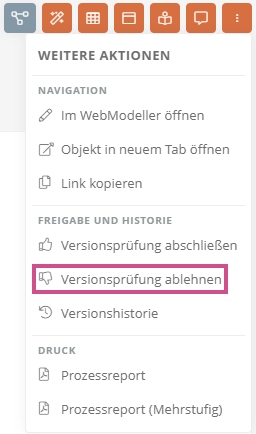
Hinweis: Im Portal und in den Apps können Sie über die Schaltfläche Weitere Aktionen in folgenden Bereichen Workflow-Aktionen ausführen:
-
Objektformate
-
Eigenschaften-Sidebar
-
Schnellnavigation
-
Favoriten
-
Suchergebnisse in der Portal-Suche
-
Meine Aufgaben
Achtung: Nachdem eine Version zurückgewiesen wurde, kann diese nicht mehr freigegeben werden. Der Zustand des zurückgewiesenen Entwurfs wird eingefroren und kann nicht mehr weiterbearbeitet werden. Ein Entwurf kann erst wieder geändert und erneut versioniert werden, wenn die zurückgewiesene Version gelöscht wurde.
-
-
Geben Sie im Dialog Versionsprüfung ablehnen einen Ablehnungsgrund im Kommentarfeld ein und klicken Sie auf Versionsprüfung ablehnen:
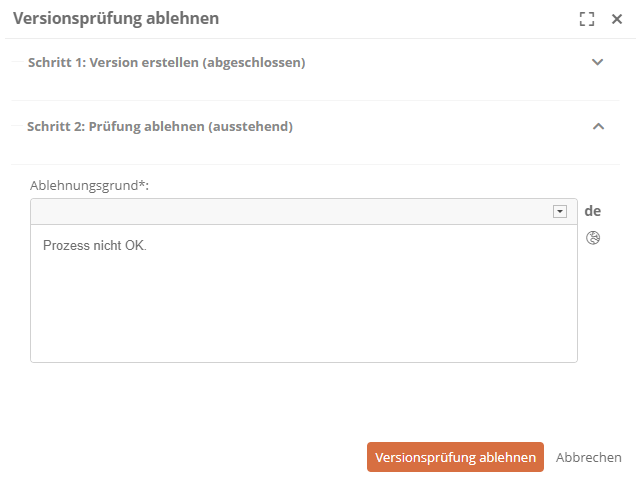
Hinweis: Im Dialog Versionsprüfung ablehnen ist das Feld Ablehnungsgrund ein Pflichtfeld und durch * gekennzeichnet.
Der Status des Prozesses ändert sich auf Versionsprüfung nicht bestanden. Der Ersteller des Freigabe-Workflows bekommt in Meine Aufgaben in Aktuelle Aufgaben die Aufgabe, den Entwurf zu löschen:

-
Klicken Sie beim Objekt auf die Schaltfläche Weitere Aktionen
-
Klicken Sie auf Versionsentwurf löschen:
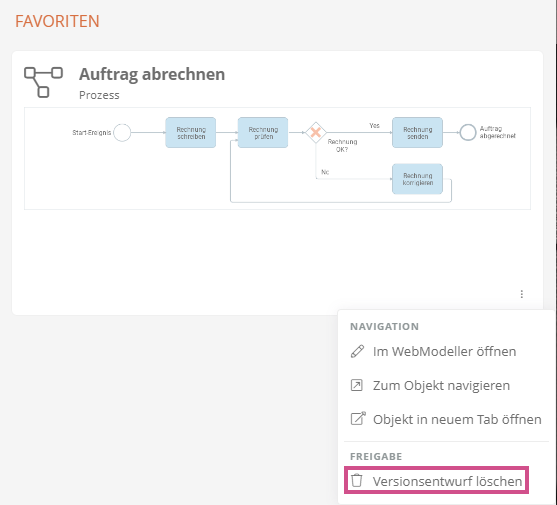
Hinweis: Im Auslieferungszustand können Entwürfe nur vom Ersteller oder von Benutzer mit Administratorrechten gelöscht werden. Siehe hierzu Ausführungsberechtigungen im Standard-Freigabeworkflow.
Anleitung im WebModeller:
-
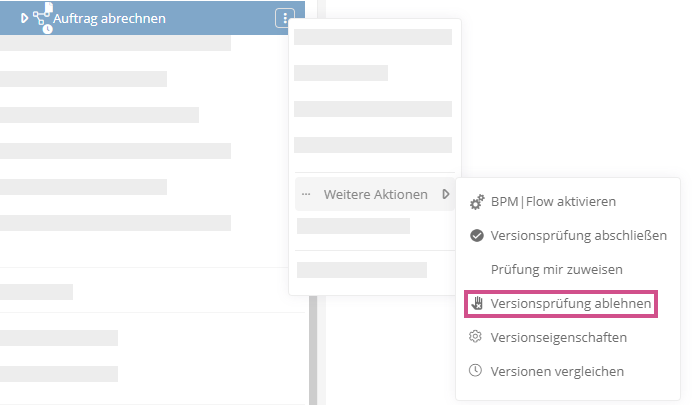
Selektieren Sie in der Modellübersicht den Prozess
-
Klicken Sie im Kontextmenü auf Weitere Aktionen | Versionsprüfung ablehnen:
Achtung: Nachdem eine Version zurückgewiesen wurde, kann diese nicht mehr freigegeben werden. Der Zustand des zurückgewiesenen Entwurfs wird eingefroren und kann nicht mehr weiterbearbeitet werden. Ein Entwurf kann erst wieder geändert und erneut versioniert werden, wenn die zurückgewiesene Version gelöscht wurde.
-
Geben Sie im Dialog Versionsprüfung ablehnen einen Ablehnungsgrund im Kommentarfeld ein und klicken Sie auf Versionsprüfung ablehnen
Hinweis: Im Dialog Versionsprüfung ablehnen ist das Feld Ablehnungsgrund eingeben ein Pflichtfeld und durch * gekennzeichnet.
-
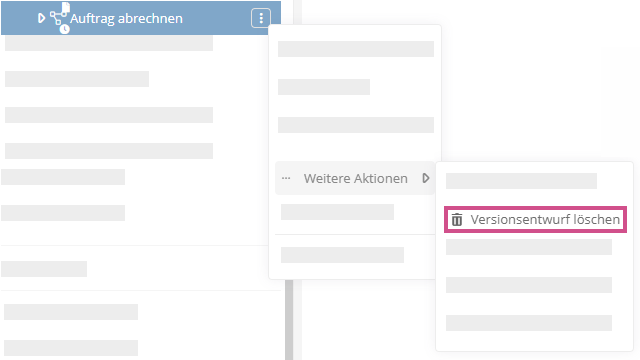
Selektieren Sie in der Modellübersicht erneut den Prozess
-
Klicken Sie im Kontextmenü auf Weitere Aktionen | Versionsentwurf löschen:
Ergebnisse:
-
Die Version wurde gelöscht. Rechts unten erscheint ein Hinweis über die erfolgreiche Aktion:

-
Die Version erscheint nicht mehr in der Versionshistorie.
-
Das Objekt existiert wieder in seiner ursprünglichen Arbeitskopie und kann wieder bearbeitet werden.
-
Der Freigabeworkflow kann erneut gestartet werden.
 Verwandte Themen