Um Änderungen zwischen verschiedenen Versionen eines Objekts anzuzeigen, können Sie Versionen miteinander vergleichen.
Für den Versionsvergleich können folgende Arbeitsstände ausgewählt werden:
-
Arbeitskopie
-
Zwischenversion
-
Version
Die Arbeitsstände können Sie im Portal und im WebModeller vergleichen.
Anleitung im Historien-Drawer:
-
Navigieren Sie im Portal zum Objekt
-
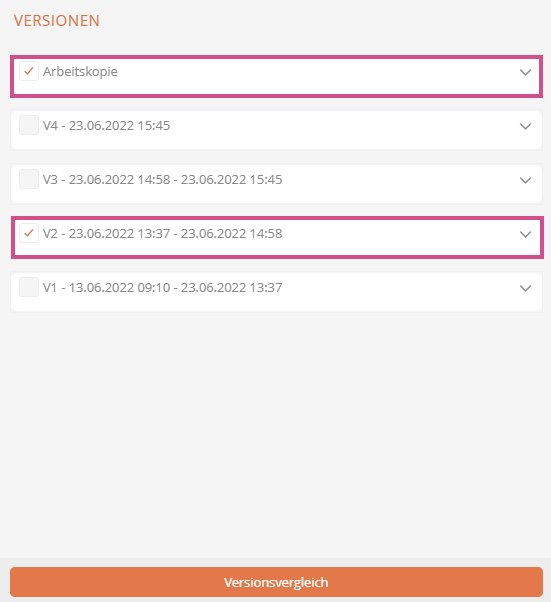
Aktivieren Sie im Historien-Drawer die Checkboxen der beiden Versionen, die Sie vergleichen wollen:
-
Klicken Sie unten im Historien-Drawer auf Versionsvergleich
Anleitung im WebModeller:
-
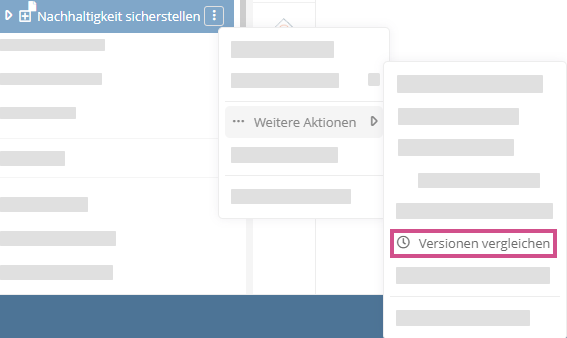
Selektieren Sie in der Modellübersicht das Objekt
-
Klicken Sie im Kontextmenü auf Weitere Aktionen | Versionen vergleichen:
Ergebnis:
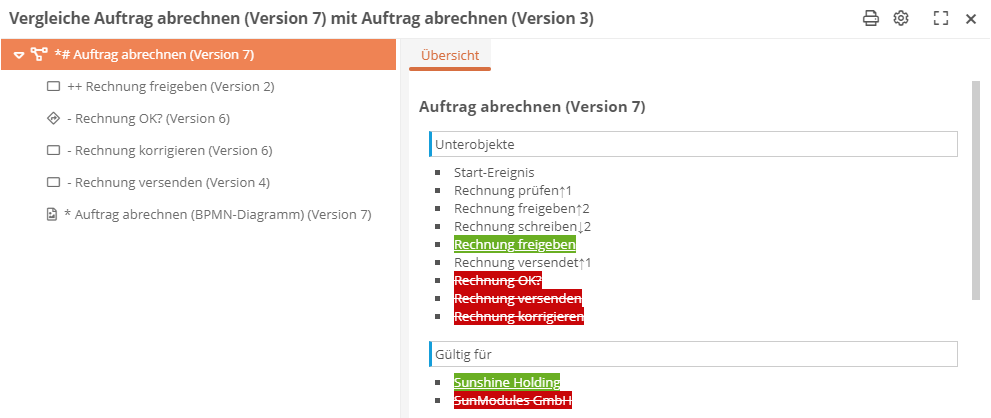
Im Portal und im WebModeller öffnet sich der Dialog des Versionsvergleichs. Im Versionsvergleich werden die Unterschiede zwischen beiden Versionen hervorgehoben:
Siehe auch: Hervorhebungen im Versionsvergleich
Versionsvergleich in laufender Freigabe
Als Prüfer oder Freigeber können Sie über die Weiteren Aktionen des Objekts die gesperrte Arbeitskopie mit der letzten freigegebenen Version vergleichen bevor Sie Ihre Transition ausführen.
In einer laufenden Freigabe ist unter Weitere Aktionen zusätzlich der Menüeintrag Versionen vergleichen verfügbar, sobald Sie die Transition ausführen dürfen:
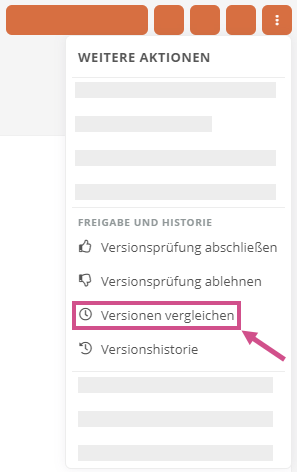
Hinweis: Der Menüeintrag Versionen vergleichen ist in den Weiteren Aktionen ist nur sichtbar, wenn es bereits eine freigegebene Version gibt.
Hinweis: Der Menüeintrag Versionen vergleichen ist nur bei Objektkategorien verfügbar, in denen eine Versionskategorie referenziert ist. Siehe auch EFWF für eine Modellobjektkategorie aktivieren.