
Zeichenpalette von BPMN-Diagrammen und Freihanddiagrammen
Im WebModeller finden Sie direkt neben der Zeichenfläche von BPMN-Diagrammen und Freihanddiagrammen eine Zeichenpalette, wo Sie alle Formen und Shapes finden, die Sie für die grafische Modellierung verwenden können.
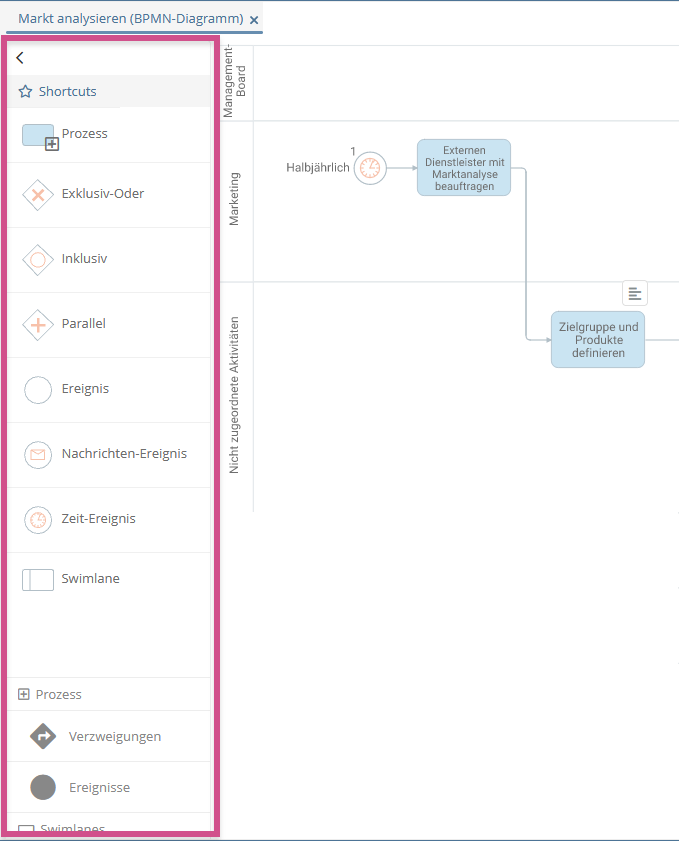
Um Ihre Diagramme schnell und einfach zu modellieren, ziehen Sie das jeweilige Element aus der Zeichenpalette und legen es in der Zeichenfläche an der gewünschten Stelle ab.
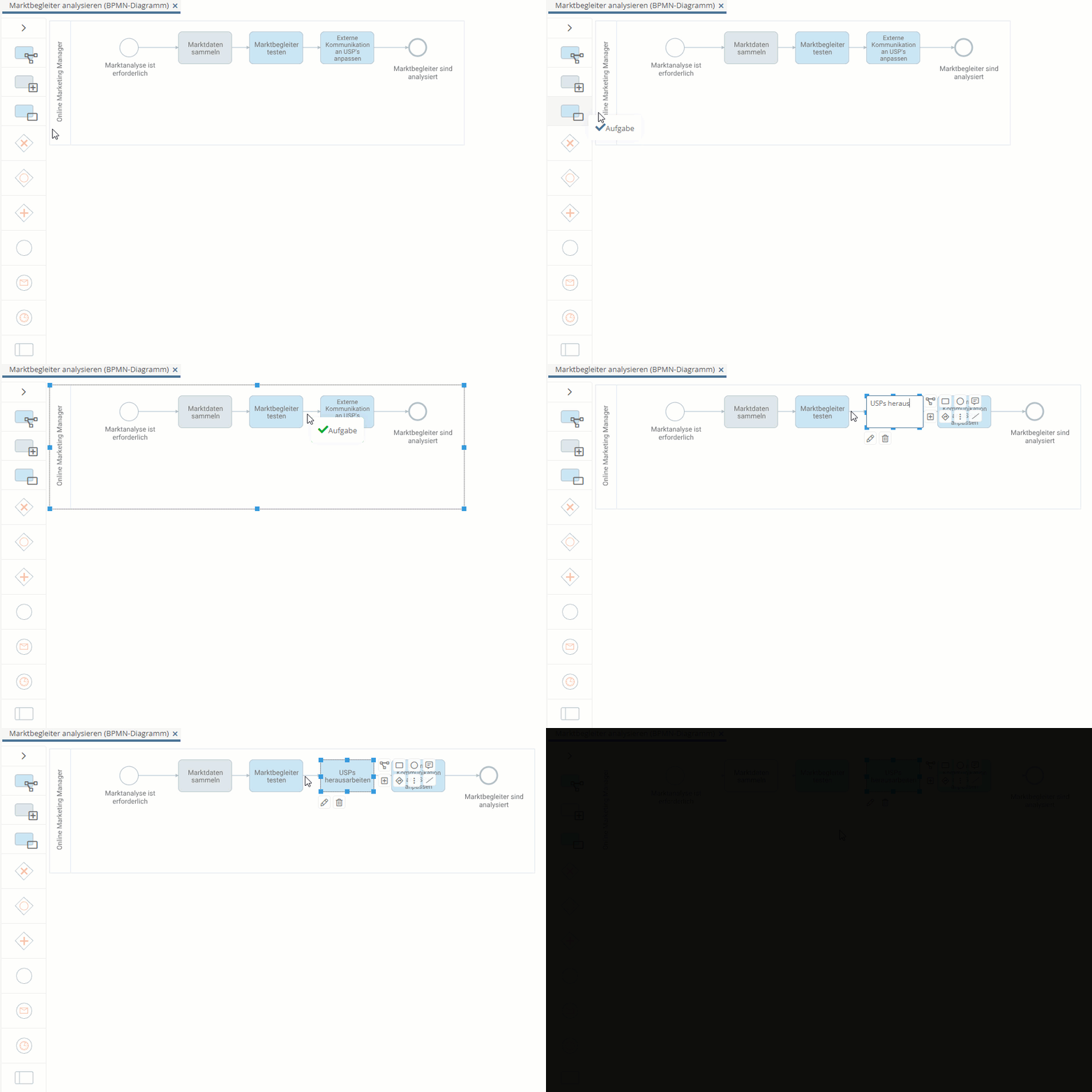
Hinweis: Bei BPMN-Diagrammen bringt der Auto-Layouter alle neuen Elemente automatisch in die finale Position.
Zeichenpalette ausklappen
Im Auslieferungszustand ist die Zeichenpalette initial eingeklappt und Sie sehen die Icons der wichtigsten Shortcuts. Wenn Sie auf  klicken, klappen Sie die Zeichenpalette aus und können alle verfügbaren Zeichenelemente über die verschiedenen Gruppen einsehen.
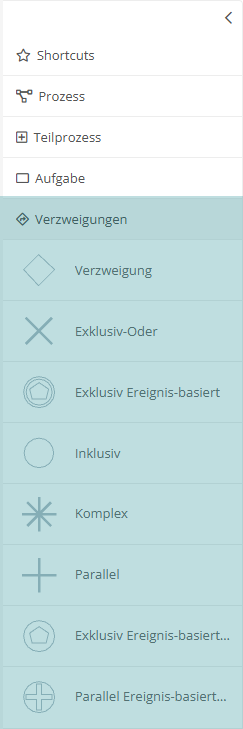
Hinweis: Über konfigurierbare Diagramm-Profile können Sie einstellen, ob die Zeichenpalette initial ausgeklappt ist.
Beispiel: IT-System als Swimlane einfügen
Aus den jeweiligen Gruppen in der Zeichenpalette können Sie die verfügbaren Elemente direkt in die Zeichenfläche einfügen. Bei BPMN-Diagrammen können Sie mithilfe der Zeichenpalette so direkt den Swimlane-Typ bestimmen.
Hinweis: Wenn Sie eine Swimlane aus den Shortcuts ins Diagramm ziehen, sind diese standardmäßig vom Objekttyp Rolle.
Siehe auch: Weitere Informationen, wie Sie Swimlanes in BPMN-Diagramme einfügen und bearbeiten, erhalten Sie unter Swimlane anlegen und Swimlane bearbeiten.
Anleitung:
-
Öffnen Sie ein BPMN-Diagramm im WebModeller
-
Klappen Sie die Zeichenpalette aus
-
Klicken Sie auf die Gruppe Swimlanes
-
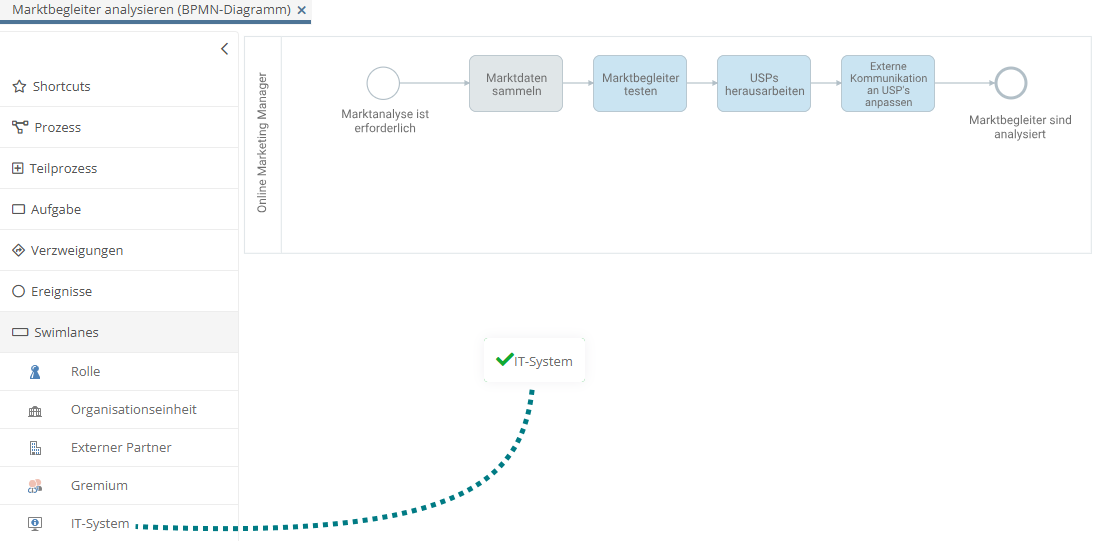
Ziehen Sie das Element IT-System aus der Zeichenpalette in die Zeichenfläche:
-
Legen Sie das Element im Pool ab, um die erste Swimlane hinzuzufügen und die vorhandenen Shapes einem IT-System in der Durchführung zuzuordnen
Hinweis: Wenn Sie das Element unterhalb des Pools platzieren, wird den Shapes keine neue Durchführung zugewiesen. Die neue Swimlane bleibt leer.
-
Legen Sie das Element unterhalb der bereits vorhandenen Swimlanes ab, um eine weitere Swimlane hinzuzufügen
-
Legen Sie das Element auf einer bereits vorhandene Swimlane ab, um diese zu ersetzen
-
-
Doppelklicken Sie im Dialog ins Feld unter Durchführung auswählen und wählen Sie ein IT-System aus:
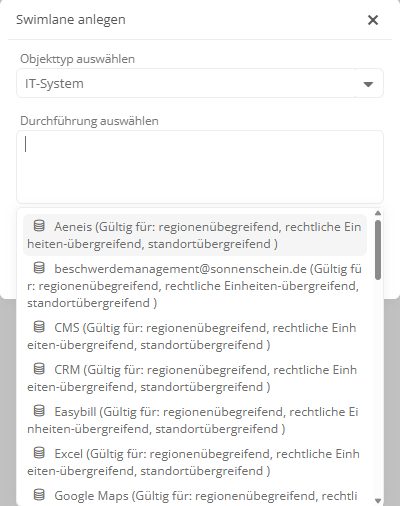
Tipp: Tippen Sie, um das passende Objekt schneller zu finden.
Achtung: Stellen Sie sicher, dass Sie die vorherige Durchführung in diesem Dialog entfernen, wenn Sie eine Swimlane ersetzen.
-
Klicken Sie im Dialog auf Speichern
Ergebnis:
Die neue Swimlane ist im Diagramm angelegt. Shapes können Sie nun per Drag & Drop in die Swimlane ziehen und so die Durchführung dem IT-System zuordnen.
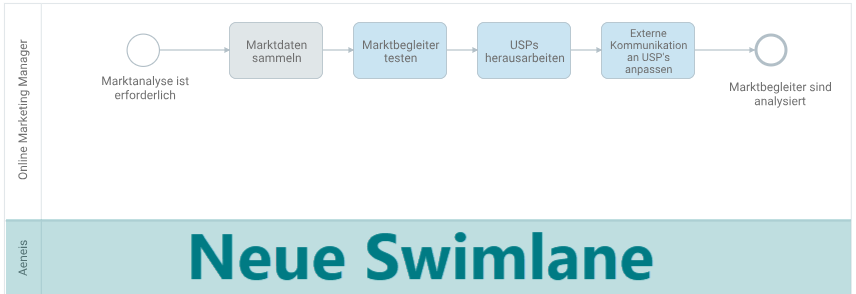
Hinweis: Die verwendeten IT-Systeme eines Prozesses können über Attribut-Lanes im Diagramm angezeigt werden.