Im WebModeller können Sie Inhalte über die Indexsuche suchen und wiederfinden.
Hinweis: In der SystemAdministration können Sie auf analoge Weise Inhalte suchen und wiederfinden.
Hinweis: Die Suche ist case-sensitive und beachtet daher die Groß- und Kleinschreibung der Suchbegriffe. Mit dem Startparameter -Daeneis.sjqh.ignoreCase=true kann die Suche als case-insensitive eingestellt werden.
Suchfeld
Das Suchfeld ist im WebModeller in der Modellübersicht verfügbar. Bei Klick in das Suchfeld wird eine Liste mit den letzten Suchbegriffen angezeigt.
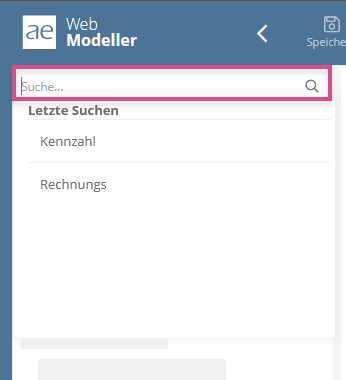
Wenn Sie einen Suchbegriff eingeben und mit der Eingabe-Taste oder mit einem Klick auf die Lupe bestätigen, wird die Suche ausgeführt und alle Suchergebnisse werden im Suchfenster angezeigt.
Suchfenster
Das Suchfenster öffnen und schließen Sie im WebModeller über die Lupen-Schaltfläche in der Statusleiste links unten.
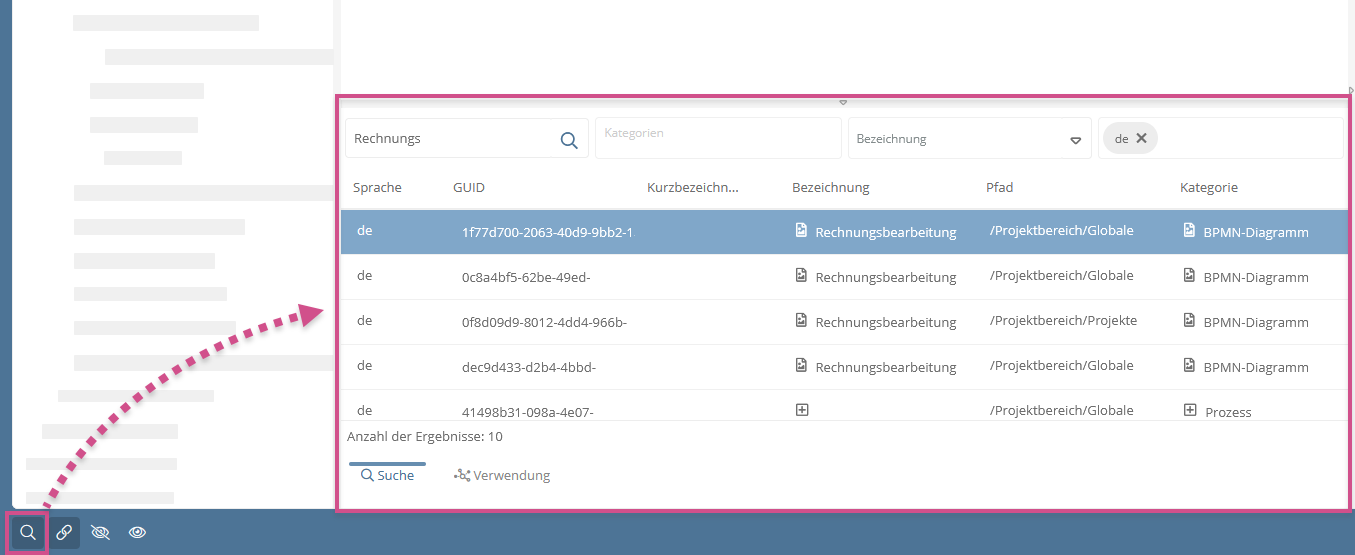
Suche verfeinern
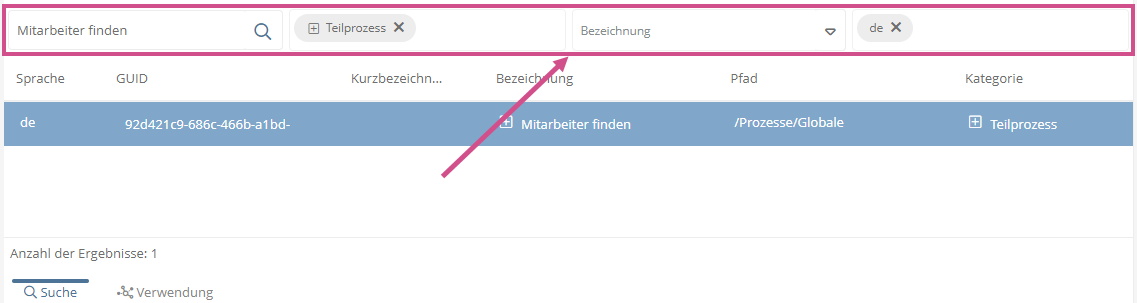
Im Suchfenster können Sie mithilfe von Suchparametern die Suche verfeinern, um noch genauere Ergebnisse zu finden:
| Suchparameter |
Beschreibung |
|---|---|
| Suchbegriff | Hier geben Sie den Inhalt ein, nach dem Sie suchen. |
| Kategorie | Hier können Sie die Suche auf eine bestimmte Kategorie beschränken. |
| Attribute |
Hier geben Sie an, auf welches der folgenden Attribute sich Ihre Suche bezieht:
|
| Sprache |
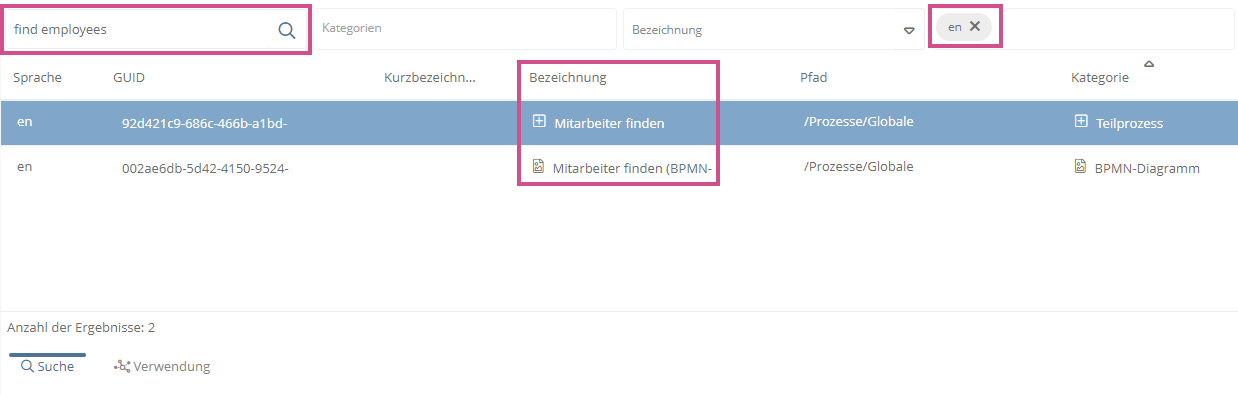
Hier geben Sie die Modellsprache an, in der nach Inhalten gesucht wird. Hinweis: Die Ergebnisse werden in der Sprache der aktuellen Sitzung ausgegeben. Beispiel: Deutsch ist die Sprache Ihrer aktuellen Aeneis-Sitzung. Im Feld Sprache haben Sie en eingegeben, um nach einem Modellinhalt auf Englisch zu suchen, weil Ihnen gerade die deutsche Bezeichnung entfallen ist. In das Suchfeld geben Sie Find employees ein. In den Suchergebnissen erscheinen passende Objekte mit der Bezeichnung in deutscher Sprache:
|
Suchergebnisse:
Unterhalb der Suchleiste werden die Ergebnisse in einer Tabelle ausgegeben. Um den passenden Inhalt schnell zu identifizieren, stehen Ihnen eine Sortierfunktion und Anzeige verschiedener Attribute zur Verfügung.
Tipp: Wenn Sie im WebModeller in der Statusleiste links unten die Schaltfläche  Mit anderen Sichten synchronisieren aktiviert haben, wird die Modellübersicht synchronisiert und selektierte Suchergebnisse werden auch in der Modellübersicht selektiert.
Hinweis: Wird das selektierte Objekt in der Modellübersicht nicht ausgewählt, wenn die Funktion  Mit anderen Sichten synchronisieren aktiv ist, kann dies an folgenden Gründen liegen:
-
ACL des Modellobjekts
-
Geltungsbereich
-
Mehr als 100 Objekte im Baum
-
Das Objekt befindet sich nicht in der Modellübersicht.
Beispiel: Wenn Sie z. B. die Kategorie Prozess aus dem Schema selektiert haben, kann das Objekt nicht angezeigt werden, weil es in der Modellübersicht nicht vorhanden ist.