Neben dem manuellen Modus können Sie sich mit SmartModel das Grundgerüst eines Prozesses durch eine KI skizzieren lassen. Sobald Sie die KI-Modellierung im Portal gestartet und die KI mit den notwendigen Hintergrundinformationen versorgt haben, befüllt die KI vollautomatisch die SmartModel-Tabelle mit Daten. Anhand der SmartModel-Tabelle zeichnet Aeneis dann automatisch das BPMN-Diagramm zum KI-generierten Prozess.
Funktionsumfang der KI-Modellierung
Die KI-Modellierung mit SmartModel bietet Ihnen hierbei folgenden Funktionsumfang:
-
KI-generierte Prozesserstellung mit Ereignissen, Verzweigungen, Aufgaben und Sub-Prozessen
-
Optionale Zuordnung der Aufgaben und Sub-Prozesse zu KI-generierten Rollen im Attribut Durchführung
-
Optionale Übergabe von zusätzlichen Hintergrundinformationen an die KI über ein Textfeld und den Upload von Dateien, z. B. Prozessbeschreibungen
-
Optionale KI-generierte Beschreibungen zu jedem KI-generierten Unterobjekt
-
Optionale maschinelle Übersetzung der KI-generierten Objekte und Beschreibungen
-
Optionale Berücksichtigung von individuellen Verbesserungsvorschlägen zum KI-Output
-
Durch spezifische Hintergrundinformationen zu Ihrem Unternehmen, die Sie der KI geben können, versucht sie, Prozesse auf Ihr Unternehmensprofil zuzuschneiden.
Voraussetzung: Sie haben eine gültige Lizenz installiert.
Hinweis: Über den Hilfe-Bereich im Portal-Header können Sie im Bereich KI Nutzung Ihren aktuellen Verbrauch und Ihr monatliches Kontingent an KI-Credits einsehen. Wenn Sie ein Upgrade für mehr KI-Anfragen benötigen, wenden Sie sich bitte an Ihren Aeneis-Berater.
Hinweis: Die KI-Funktionen von Aeneis basieren auf einem OpenAI-Sprachmodell, das mit Aeneis-spezifischem Wissen, Best Practices aus den Bereichen Business Process Management und Governance, Risk & Compliance sowie öffentlich zugänglichen Daten angereichert wurde. Dies gewährleistet präzise und kontextbezogene Antworten sowie Vorschläge der KI.
Hinweis: Die KI-Modellierung wurde speziell dafür entwickelt, Ihnen eine erste Idee zu neuen Prozessen zu geben. Beachten Sie, dass die KI hierbei Fehler machen kann. Überprüfen Sie daher alle KI-generierten Ergebnisse stets sorgfältig und korrigieren Sie diese gegebenenfalls.
Hinweis: Wir senden nur die Prozessbezeichnung und den zusätzlichen Kontext, den Sie für die KI-Modellierung aktiv bereitstellen, an die KI. Wenn der Prozess in einem Geltungsbereich liegt, für den die Eigenschaften Rechtsform, Branche, Land oder Mitarbeiterzahl zugewiesen sind, werden auch diese übertragen. Die Daten werden nur verwendet, um Prozesse zu generieren. Sie werden nicht gespeichert oder zum Training der KI verwendet.
Tipp: Bei Bedarf können Sie über die Eigenschaften des Portal-Berichts eine Datenschutzerklärung konfigurieren, die datenschutzrechtliche Hinweise zur Nutzung der KI-Services von Aeneis enthält. Dieser Datenschutzerklärung müssen dann alle Benutzer zustimmen, sobald sie sich im Portal einloggen.
KI-Modellierung starten
Im Portal können Sie die KI-Modellierung über mehrere Bereiche starten:
-
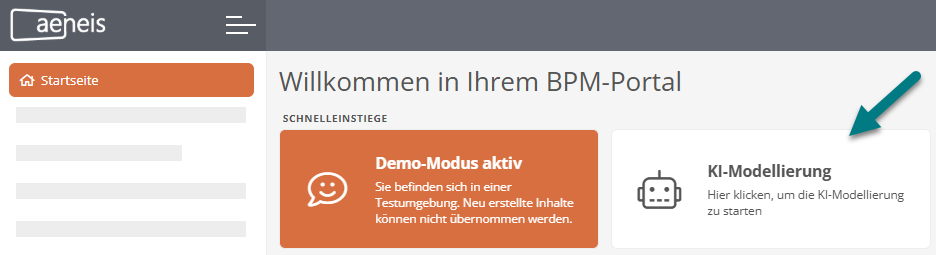
Starten Sie die KI-Modellierung von der Startseite des Portals aus über den Schnelleinstieg KI-Modellierung.
-
Starten Sie die KI-Modellierung auf einem Prozess ohne Diagramm.
-
Starten Sie die KI-Modellierung auf einem Prozess, in dem nur das Startereignis in der SmartModel-Tabelle angelegt ist.
Hinweis: Stellen Sie sicher, dass in der Eigenschaft Gültig für die korrekte rechtliche Einheit hinterlegt ist, damit Ihr Unternehmensprofil in die KI-Modellierung eingebunden wird.
KI-Modellierung über die Startseite starten
Die KI-Modellierung können Sie über den Schnelleinstieg KI-Modellierung starten.
Anleitung:
-
Navigieren Sie zur Startseite des Portals
-
Klicken Sie auf den Schnelleinstieg KI-Modellierung:
-
Befüllen Sie den Dialog KI-Modellierung starten
Siehe auch: Dialog KI-Modellierung starten
-
Bestätigen Sie im Dialog mit Starten
Wenn Sie den KI-generierten Prozessvorschlag akzeptiert haben, kommt es zu folgenden Ergebnissen:
-
Sie werden automatisch zum neuen Prozess in die SmartModel-Ansicht weitergeleitet.
-
Die KI hat unter Berücksichtigung der Prozessbezeichnung, Ihrer Beschreibung und der hochgeladenen Referenzdateien die SmartModel-Tabelle mit Ereignissen, Verzweigungen, Aufgaben und Sub-Prozessen befüllt.
-
Wenn die KI es berücksichtigen sollte, hat sie die beteiligten Rollen in die Durchführungsspalte der SmartModel-Tabelle eingetragen.
-
Wenn die KI es berücksichtigen sollte, hat sie zu jedem Unterobjekt, das sie erzeugt hat, das Attribut Beschreibung befüllt.
-
Wenn die KI es berücksichtigen sollte, hat sie die Bezeichnung der neuen Objekte und ihre Beschreibungen in Ihre Modellsprachen übersetzt.
-
Das BPMN-Diagramm zu Ihrem Prozess wurde in Übereinstimmung mit den KI-generierten Objekten und Attributwerten automatisch gezeichnet.
-
Der Dialog KI-Prozess übernehmen, verbessern oder löschen erscheint, über den Sie den neuen Prozess bei Bedarf wieder löschen oder KI-gestützt überarbeiten können.
-
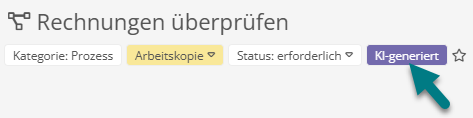
Der lila Chip im Header des Prozesses und seinen Unterobjekten zeigt allen Lesern, dass diese Objekte KI-generiert sind.
-
Administratoren können in der Eigenschaft KI-Herkunft in den Systeminformationen sehen, dass der Prozess KI-generiert ist.
-
Der zusätzliche Kontext, den Sie geliefert haben, wird in der Prozesseigenschaft KI-Modellierungs-Prompt dokumentiert.
KI-Modellierung in Prozess ohne Diagramm starten
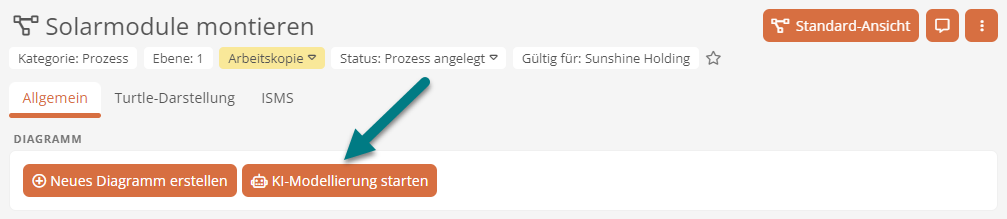
In Prozessen, die schon angelegt sind und noch kein Diagramm haben, können Sie die KI-Modellierung über die Standard-Ansicht des Objekts über das Feld KI-Modellierung starten anstoßen. Je nachdem, wie Sie mit dem Feld interagieren, wird im Dialog KI-Modellierung starten automatisch die gewünschte Datei angehängt oder die Spracheingabe gestartet.
Anleitung:
-
Navigieren Sie in die Standard-Ansicht eines Prozesses, der noch kein Diagramm hat
-
Starten Sie die KI-Modellierung, indem Sie mit dem Feld KI-Modellierung starten interagieren. Hierbei haben Sie folgende Möglichkeiten:
-
Ziehen Sie eine Datei in einem der unterstützten Formate in das Feld hinein, um der KI eine Datei als Hintergrundinformation bereitzustellen
-
Klicken Sie auf Datei auswählen und wählen Sie eine Datei aus dem Verzeichnis aus, um der KI eine Datei als Hintergrundinformation bereitzustellen
-
Klicken Sie auf Ohne Datei starten, wenn Sie der KI keine Datei bereitstellen möchten
-
Klicken Sie auf Diktieren, um sofort mit einer Spracheingabe im Dialog KI-Modellierung starten zu beginnen
Hinweis: Wenn Sie die Spracherkennung innerhalb Ihrer Sitzung erstmalig nutzen, werden Sie über einen Dialog gefragt, ob Sie diese lokal oder über einen Onlinedienst verwenden möchten.
-
-
Ergänzen Sie weitere Hintergrundinformationen im Dialog KI-Modellierung starten
Siehe auch: Dialog KI-Modellierung starten
Siehe auch: Alle Ergebnisse sind unter KI-Modellierung über die Startseite starten beschrieben.
KI-Modellierung in Prozess mit Startereignis starten
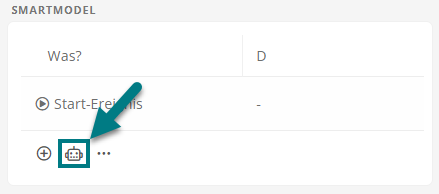
In Prozessen, die bereits angelegt sind und in denen nur das Startereignis im Diagramm angezeigt wird, kann die KI-Modellierung über die SmartModel-Ansicht nachträglich per Klick auf  in der SmartModel-Tabelle gestartet werden.
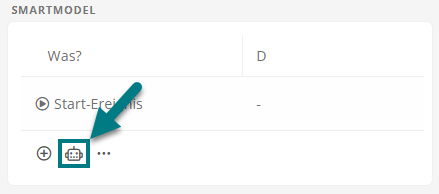
Im Anschluss öffnet sich der Dialog KI-Modellierung starten, in dem Sie die Hintergrundinformationen, die die KI bei der Prozessmodellierung berücksichtigen soll, erfassen können.
Achtung: Hauptzugeordnete Startereignisse in der SmartModel-Tabelle werden durch die KI-Modellierung gelöscht.
Dialog KI-Modellierung starten
Wenn Sie die KI-Modellierung über den entsprechenden Schnelleinstieg oder den Prozess angestoßen haben, öffnet sich der Dialog KI-Modellierung starten, in dem Sie der KI Kontextinformationen für die Prozessmodellierung bereitstellen können. Sobald Sie im Dialog auf Starten klicken, wird der Prozess automatisch mit einem BPMN-Diagramm und befüllter SmartModel-Tabelle erstellt.
Bezeichnung: Wenn Sie die KI-Modellierung über den Schnelleinstieg auf der Startseite erstellen, können Sie die Bezeichnung des Prozesses eingeben.
Hinweis: Dieses Feld steht nur bereit, wenn Sie den Prozess über den Schnelleinstieg KI-Modellierung auf der Portal-Startseite erstellen.
Zusätzlicher Kontext: Beschreiben Sie den Prozess oder ergänzen Sie Informationen, die die KI berücksichtigen soll. Hier haben Sie folgende Eingabemöglichkeiten:
-
Tippen Sie Text ein
-
Verwenden Sie die Spracheingabe
Siehe auch: Spracheingabe verwenden
Dateien auswählen: Wählen Sie eine oder mehrere Dateien in den zulässigen Formaten aus.
Hinweis: Sie können mehrere Dateien im Umfang von insgesamt 512 MB hochladen. Zulässige Dateiformate sind PDF, DOCX, TXT, MD, HTML, PPTX, PNG, JPG, JPEG und GIF.
Weitere KI-generierte Inhalte auswählen: Bestimmen Sie über die Checkboxen, welche zusätzlichen Inhalte die KI für Sie modellieren soll:
| Option | Beschreibung |
|---|---|
| Beschreibungen generieren | Die KI erzeugt zu den Ereignissen, Verzweigungen, Aufgaben und Sub-Prozessen, die sie erstellt, jeweils eine Beschreibung. |
| Bezeichnungen und Beschreibungen übersetzen | Die KI übersetzt jeweils die Bezeichnung der Ereignisse, Verzweigungen, Aufgaben, Sub-Prozesse und Beschreibungen, die sie erstellt, in Ihre Modellsprachen. |
| Rollen generieren |
Die KI erzeugt eigene Rollen und befüllt die Spalte Durchführung in der SmartModel-Tabelle. Hinweis: Damit Sie KI-generierte Rollen leicht erkennen können, landen sie nach der Erstellung im Stammdaten-Ordner KI generierte Rollen. Dieser Unterordner befindet sich im Rollenordner Ihrer Stammdaten. |
Speicherort: Bestimmen Sie, wo der neue Prozess innerhalb des Projektbereichs hinterlegt wird.
Tipp: Den Speicherort können Sie im Schema in der Kategorie Prozess über das Attribut Speicherort ändern. Tragen Sie hierzu die GUID des gewünschten Speicherorts im Attribut Standardwert ein. Hinterlegen Sie dort z. B. die GUID 92cae951-d2d1-4003-9198-35d70a1008a3, um den Ordner Prozesse als Speicherort zu hinterlegen.
Hinweis: Das Feld Speicherort steht nur bereit, wenn Sie den Prozess über den Schnelleinstieg KI-Modellierung auf der Portal-Startseite erstellen.
Dialog KI-Prozess übernehmen, verbessern oder löschen
Sobald Sie die KI-Modellierung über den entsprechenden Dialog gestartet haben, werden Sie in die SmartModel-Ansicht weitergeleitet. Dort sehen Sie das neue BPMN-Diagramm und die automatisch befüllte SmartModel-Tabelle. Zugleich öffnet sich der Dialog KI-Prozess übernehmen, verbessern oder löschen, über den Sie den neuen Prozess verbessern oder löschen können.
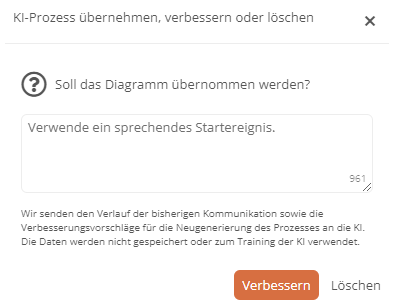
Anleitung:
-
Lassen Sie den Dialog KI-Prozess übernehmen, verbessern oder löschen geöffnet
-
Kontrollieren Sie die Ergebnisse des KI-modellierten Prozesses
-
Geben Sie im Dialog KI-Prozess übernehmen, verbessern oder löschen einen Verbesserungsvorschlag in das Textfeld ein, wenn die KI den Prozess nochmals überarbeiten soll. Hier haben Sie folgende Eingabemöglichkeiten:
-
Tippen Sie Text ein
-
Verwenden Sie die Spracheingabe
Siehe auch: Spracheingabe verwenden
Beispiel: Geben Sie hier z. B. "Verwende ein sprechendes Startereignis" als Vorschlag an die KI ein.
-
-
Klicken Sie auf die entsprechenden Schaltflächen, um den Dialog abzuschließen:
-
Klicken Sie auf Übernehmen, wenn Sie keinen Verbesserungsvorschlag haben
Hinweis: Diese Schaltfläche ist nur verfügbar, wenn Sie keinen Verbesserungsvorschlag in das Textfeld eingegeben haben.
-
Klicken Sie auf Verbessern, damit die KI den Prozess auf Basis Ihres Vorschlags überarbeitet
Hinweis: Diese Schaltfläche ist nur verfügbar, wenn Sie einen Verbesserungsvorschlag in das Textfeld eingegeben haben.
-
Klicken Sie auf Löschen, um die KI-generierten Objekte und Attributwerte zu löschen
Ergebnisse:
-
Wenn Sie auf Verbessern geklickt haben, überarbeitet die KI den Prozess und der Dialog KI-Prozess übernehmen, verbessern oder löschen erscheint nochmals.
-
Falls Sie einen Verbesserungsvorschlag abgegeben haben, wird dieser in der Prozesseigenschaft KI-Modellierungs-Prompt dokumentiert.
-
Wenn Sie keinen Verbesserungsvorschlag eingegeben und auf Übernehmen geklickt haben, wird das vorherige Ergebnis übernommen und der Dialog erscheint nicht mehr.
-
Spracheingabe verwenden
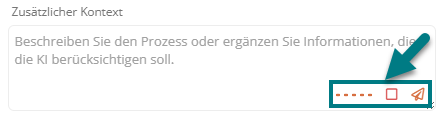
Wenn Sie die KI-Modellierung starten oder den KI-generierten Prozess verbessern, können Sie die Beschreibung auch per Sprache eingeben, anstatt zu tippen. Verwenden Sie hierzu die Spracheingabe im entsprechenden Textfeld des jeweiligen Dialogs.
Online-Spracherkennung verwenden
Wenn Sie lieber Online-Spracherkennung statt lokaler Spracherkennung verwenden möchten, setzen Sie optional den entsprechenden Schalter auf aktiv und bestätigen Sie im anschließenden Dialog über die entsprechende Schaltfläche.

Voraussetzung: Der Schalter wird nur angeboten, wenn in den Datenbankeigenschaften die Option Online-Spracherkennung erlauben aktiviert ist.
Hinweis: Wenn Sie die Option aktivieren, wird Ihre Aufnahme an den Onlinedienst Ihres Browsers (z. B. Chrome, Edge oder Safari) übertragen und außerhalb von Aeneis verarbeitet. Dabei kann eine Übermittlung in Länder außerhalb der EU erfolgen. Die Online-Spracherkennung wird nach dem Ende der Sitzung automatisch deaktiviert. Während der Sitzung können Sie über den Dialog KI-Modellierung starten jederzeit auf die lokale Spracherkennung zurückgehen. Im lokalen Modus findet keine Übertragung außerhalb von Aeneis statt.
Aufnahme starten
Wenn Sie eine Aufnahme gestartet haben, können Sie diese übernehmen oder verwerfen und neustarten.
-
Um die Aufnahme zu starten, klicken Sie im Feld Zusätzlicher Kontext auf
 .
.Hinweis: Wenn Sie die Spracherkennung innerhalb Ihrer Sitzung erstmalig nutzen, werden Sie über einen Dialog gefragt, ob Sie diese lokal oder über einen Onlinedienst verwenden möchten.
Hinweis: Wenn Sie die KI-Modellierung über die Standard-Ansicht des Prozesses ohne Diagramm per Klick auf
 starten, startet die Aufnahme automatisch.
Hinweis: Die Spracheingabe funktioniert nur, wenn Sie davor den hierfür erforderlichen Zugriff auf Ihr Gerät erlaubt haben.
-
Klicken Sie auf
 , um die Aufnahme zu übernehmen und in Text zu konvertieren.
Hinweis: Nach 1,5 Sekunden Stille wird die Aufnahme automatisch gestoppt und in Text konvertiert.
-
Klicken Sie auf
 , wenn Sie die Aufnahme nicht übernehmen möchten.
KI-Modellierungshistorie
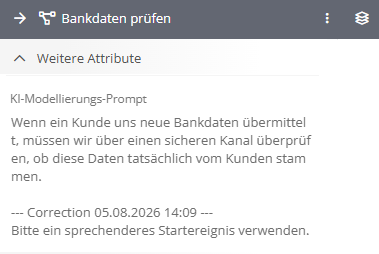
Sämtliche Prompts und Dateien, die der KI während der Prozesserstellung oder Verbesserung mitgegeben wurden, werden in den Prozesseigenschaften dokumentiert. Auf diese Weise können Sie nachvollziehen, wie der aktuelle KI-generierte Prozess zustande kam.
Sämtliche Prompts, die über die KI-generierte Prozesserstellung oder Verbesserung abgegeben wurden, werden mit Zeitstempel in der Prozesseigenschaft KI-Modellierungs-Prompt dokumentiert. Verbesserungsvorschläge werden hierbei mit Correction gekennzeichnet.
Hochgeladene Dateien
Die Dateien, die während der KI-generierten Prozesserstellung hochgeladen wurden, werden im betreffenden Prozess in der Eigenschaft Dateien hinterlegt.
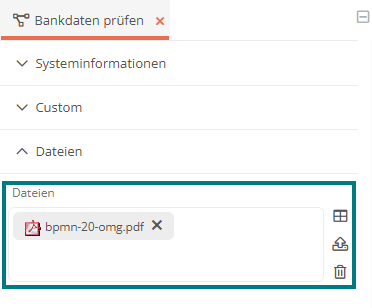
Hinweis: Diese Eigenschaft ist im Auslieferungszustand nur in der SystemAdministration sichtbar.
Unternehmensprofil in KI-Modellierung einbinden
Um Prozesse bei der KI-Modellierung auf Ihre Bedürfnisse zuzuschneiden, berücksichtigt die KI Hintergrundinformationen zu Ihrem Unternehmen. In Aeneis stellen Sie der KI Ihre Unternehmensinformationen über Rechtliche Einheiten bereit. Befüllen Sie hierzu in der Eigenschaftengruppe KI der jeweiligen Rechtlichen Einheit folgende Attribute:
| Attribut | Beschreibung |
|---|---|
| Branche | Hinterlegen Sie hier ein Objekt der Kategorie Branche, damit die KI die Branche berücksichtigt, in der Sie tätig sind. |
| Land | Hinterlegen Sie hier ein Objekt der Kategorie Land, damit die KI regionale Faktoren berücksichtigt. |
| Mitarbeiterzahl | Geben Sie hier eine Ganzzahl an, damit die KI Ihre Unternehmensgröße berücksichtigt. |
| Rechtsform | Hinterlegen Sie hier eine sortierte Instanz der Kategorie Rechtsform, damit die KI Faktoren berücksichtigt, die mit der Rechtsform Ihres Unternehmens verbunden sind. |
Hinweis: Stellen Sie sicher, dass im Prozess in der Eigenschaft Gültig für die rechtliche Einheit hinterlegt ist, deren Unternehmensinformationen berücksichtigt werden sollen, bevor Sie die KI-Modellierung starten.