Detailsicht des Compliance Tests
Sobald der Compliance Check angestoßen wurde, erzeugt Aeneis unterhalb des Compliance Checks für jeden Compliance Test ein eigenes Objekt.
Im Portal werden diese Objekte jeweils in einer eigenen Ansicht angezeigt. Dort können Sie die wichtigsten Eckdaten zum jeweiligen Compliance Test einsehen. An der lila Banderole in der Titelzeile der Ansicht erkennen Sie, dass KI-Funktionen verwendet werden.
Hinweis: Die voreingestellte Bezeichnung des Compliance Tests wird in der bevorzugten Sprache des Teilnehmers angezeigt und setzt sich wie folgt zusammen: CT - Bezeichnung des Startobjekts (z. B. Prozessname) - Versionsnummer- automatisch generiertes Kürzel des Benutzers. Die Bezeichnung kann nachträglich geändert werden z. B. über die Sidebar des Tests in der Compliance Manager App.
Sicht- und Schreibberechtigungen auf Compliance Tests
Aus datenschutzrechtlichen Gründen sind nur der jeweilige Teilnehmer, der App-Keyuser, der Ersteller des Compliance Checks und Administratoren berechtigt, die Detailsicht und Auswertungen zum jeweiligen Compliance Test zu sehen.
-
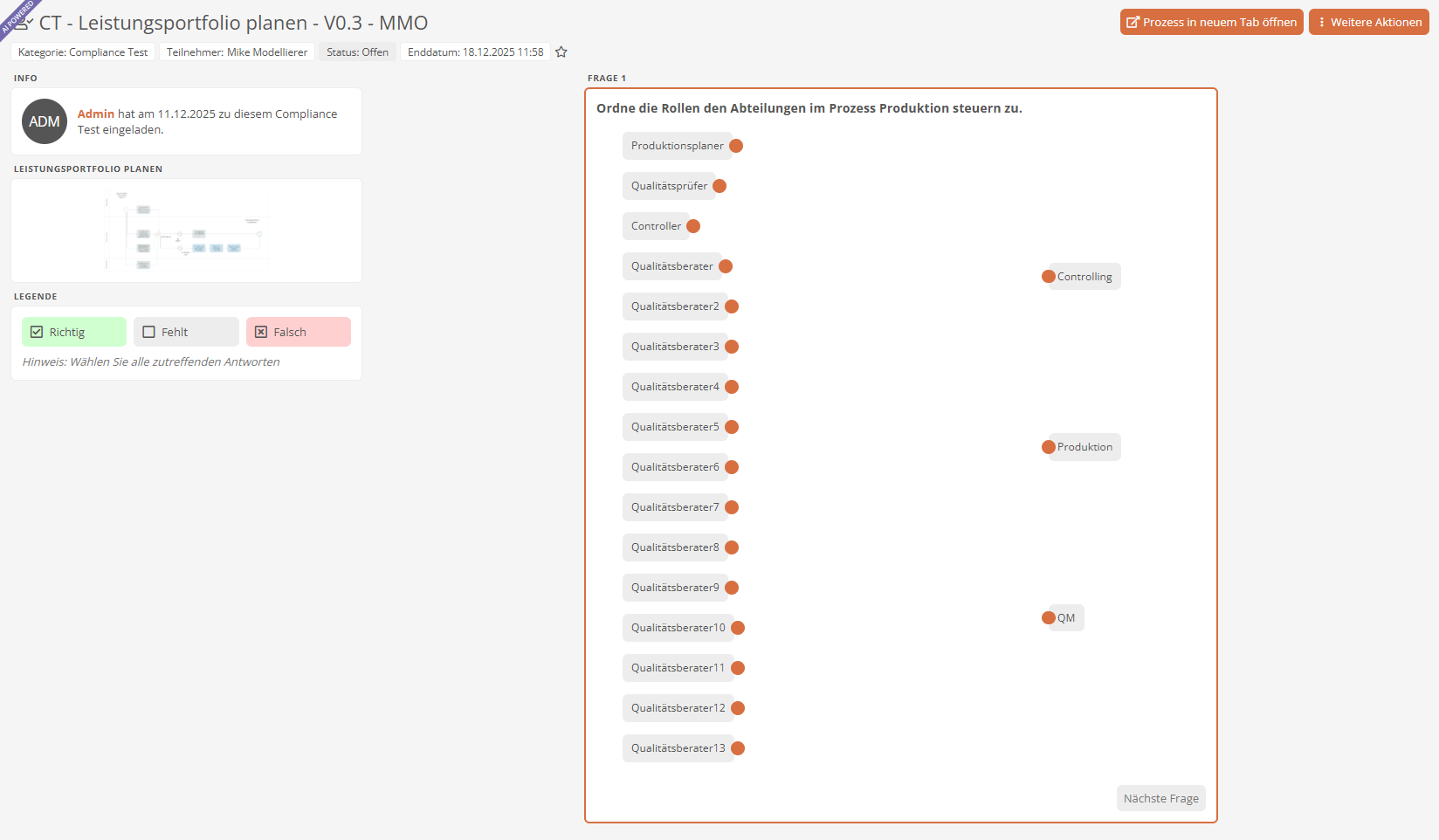
Nur der Teilnehmer ist berechtigt Fragen zu beantworten. Teilnehmer sehen Inhalte auch dann, wenn der Test den Status Offen hat.
-
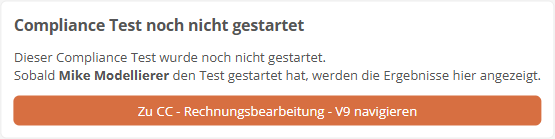
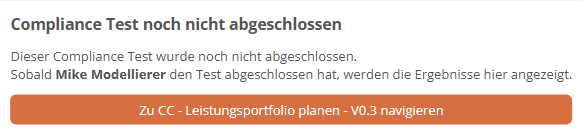
Als Ersteller, Objektverantwortlicher, Benutzer im Attribut Zusätzlich sichtbar für, App-Keyuser oder Administrator sehen Sie die Detailsicht nicht, wenn der Test noch nicht gestartet wurde. In diesem Fall sehen Sie folgende Meldung.
-
Als Ersteller des Compliance Checks, Objektverantwortlicher oder Benutzer im Attribut Zusätzlich sichtbar für sehen Sie die Zwischenergebnisse des aktuellen Tests, wenn der Teilnehmer mindestens eine Frage beantwortet hat.
-
Als Administrator oder App-Keyuser sehen Sie Inhalte nur, wenn der Test abgeschlossen wurde. Wenn der Test aktuell noch läuft, sehen Sie folgende Meldung.
-
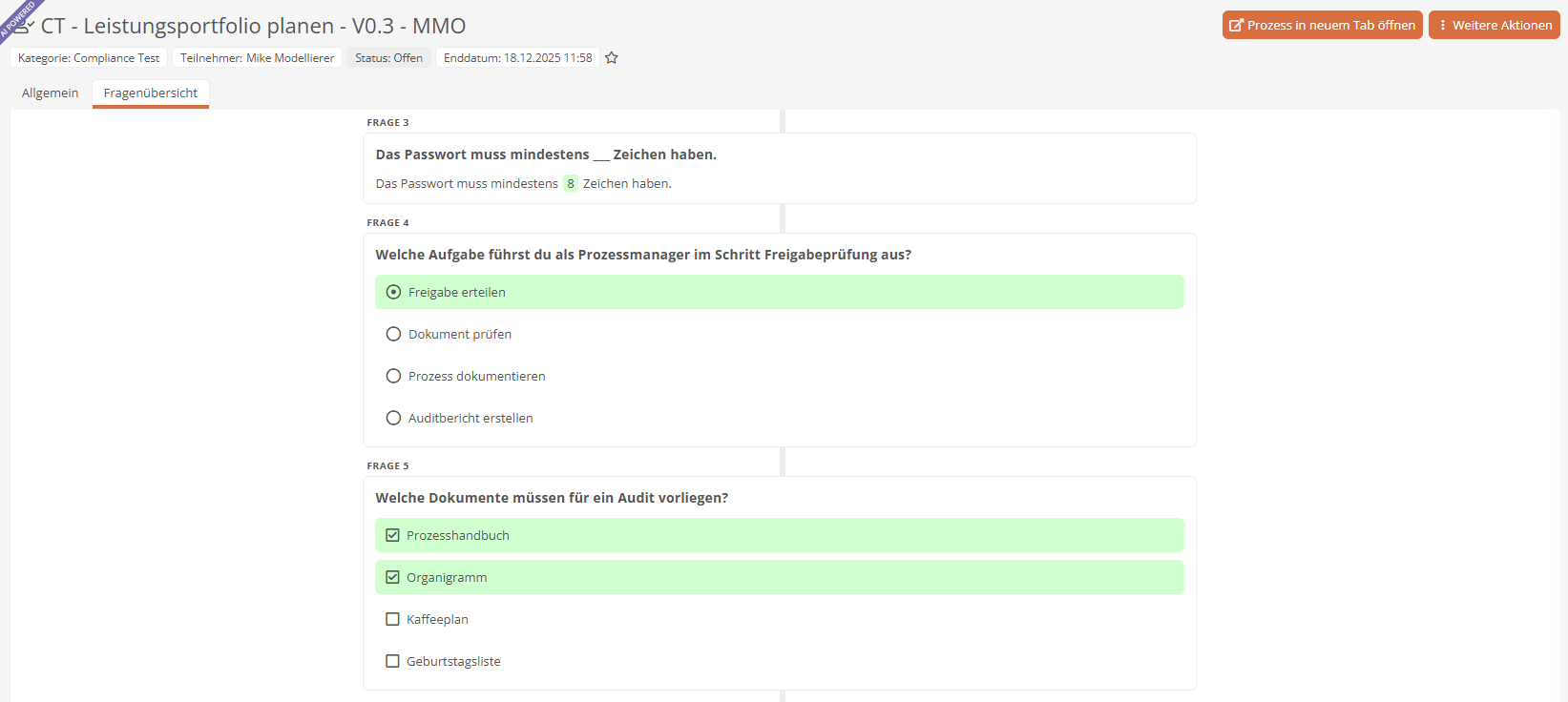
Als Ersteller, Objektverantwortlicher, Benutzer im Attribut Zusätzlich sichtbar für, App-Keyuser oder Administrator können Sie sich zu jedem Compliance Test alle richtigen Antworten im Tab Fragenübersicht ansehen.
Status und Ergebnisse des Compliance Tests ansehen
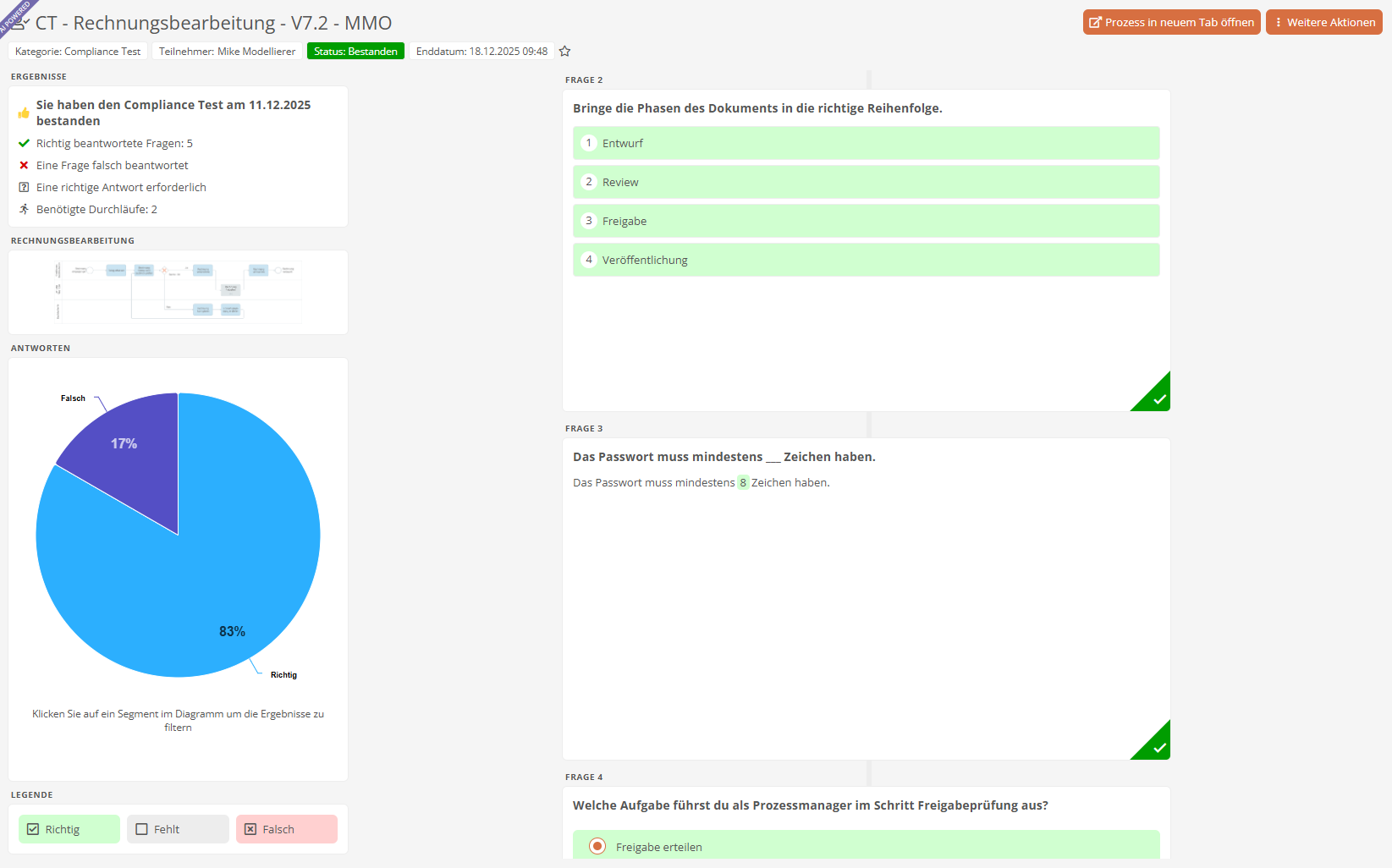
Im linken Bereich werden der aktuelle Status und Ergebnisse des Compliance Tests dargestellt:
-
Statusinformationen zum Test
-
Anzahl richtig und falsch beantworteter Fragen im letzten Durchlauf
-
Wie viele richtig beantwortete Fragen notwendig sind, um den Compliance Test zu bestehen
-
Bisher benötigte Durchläufe
-
Wenn sich der Compliance Check auf einen Prozess bezieht und dieser ein Diagramm enthält, wird vor dem Start des Tests das Diagramm in einer Vorschau angezeigt. Per Klick auf die Vorschau navigieren Sie zum jeweiligen Prozess.
-
Im Kuchendiagramm sehen Sie die richtig und falsch beantworteten Fragen des letzten Durchlaufs in prozentualer Verteilung. Wenn Sie ein Element anklicken, passt sich die rechte Ansicht entsprechend an und zeigt ausschließlich richtig oder falsch beantwortete Fragen an. Um den Filter zurückzusetzen, klicken Sie nochmals auf dasselbe Element im Kuchendiagramm.
-
Die Legende veranschaulicht, in welchen Farben richtige, fehlende und falsche Antworten in einer bearbeiteten Fragekarte gekennzeichnet werden.
Fragen und Antworten im Detail ansehen
Sobald Sie die erste Frage beantwortet haben, sehen Sie im rechten Bereich eine Auswertung Ihrer Antworten zu den einzelnen Fragen.
Siehe auch: Was Sie im rechten Bereich sehen, wenn Sie den Test starten und bearbeiten, ist unter Compliance Test absolvieren beschrieben.
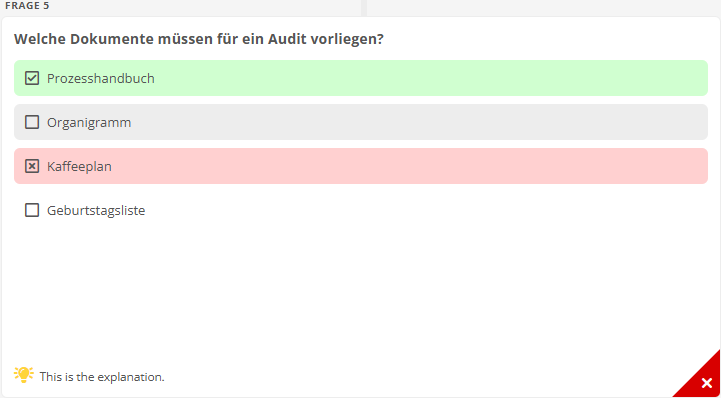
In den Fragekarten können Sie folgende Details zu Ihren letzten Antworten einsehen:
-
An der farblichen Kennzeichnung der Antwortoptionen erkennen Sie, ob Ihre Auswahl richtig (grün) oder falsch (rot) war. Richtige Antworten, die Sie aber nicht als Option ausgewählt haben, werden grau gekennzeichnet.
-
An der Kennzeichnung der rechten unteren Ecke erkennen Sie zudem, ob Sie die gesamte Frage richtig beantwortet haben.
Fragenübersicht ansehen
Als Ersteller, Objektverantwortlicher, Benutzer im Attribut Zusätzlich sichtbar für, App-Keyuser oder Administrator können Sie sich zu jedem Compliance Test alle richtigen Antworten im Tab Fragenübersicht ansehen. Auf diese Tab-Sicht haben Sie bereits Zugriff, wenn der Teilnehmer den Test noch nicht durchlaufen hat.