Wenn Sie einen Prozess im Portal öffnen, öffnet sich dieser in der Standard-Ansicht.
Siehe auch: Wie Sie Prozesse öffnen, lesen Sie unter Modellinhalte öffnen.
Standarddarstellung im Tab Allgemein
Im Tab Allgemein finden Sie die Standarddarstellung des Prozesses. Hier werden die Beschreibung und das Diagramm des Prozesses angezeigt.
Hinweis: Wenn noch keine Beschreibung für den Prozess definiert ist, können Sie diese über die Eigenschaften-Sidebar ergänzen.
Hinweis: Wenn noch kein Diagramm hinterlegt ist, können Sie über die Schaltfläche Neues Diagramm erstellen ein BPMN-Diagramm zum Prozess anlegen.
Siehe auch: Unter Tab-Sichten konfigurieren erfahren Sie, wie Sie die Standarddarstellung deaktivieren.
Objekte im Diagramm selektieren und annavigieren
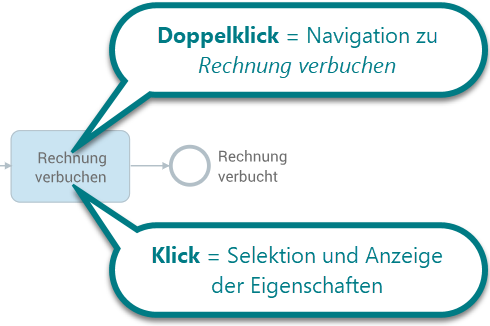
In den Diagrammen zu Ihren Prozessen führen Doppelklicks zur Navigation und einfache Klicks zur Selektion und Anzeige der Eigenschaften.
Dropdown-Sichten
Den Prozess können Sie über das Dropdown-Menü im Content-Bereich in anderen Ansichten öffnen. Hier sehen Sie auch immer, in welcher Ansicht der Prozess aktuell angezeigt wird.
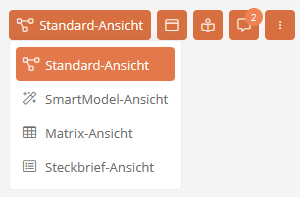
Siehe auch: Unter Dropdown-Sichten konfigurieren erfahren Sie, wie Sie eigene Dropdown-Sichten erstellen.
In der SmartModel-Ansicht wird der Prozess in einer Tabelle angezeigt. Hier können Sie den Prozess in der Tabelle weiter modellieren. Das Diagramm darunter wird automatisch angepasst.
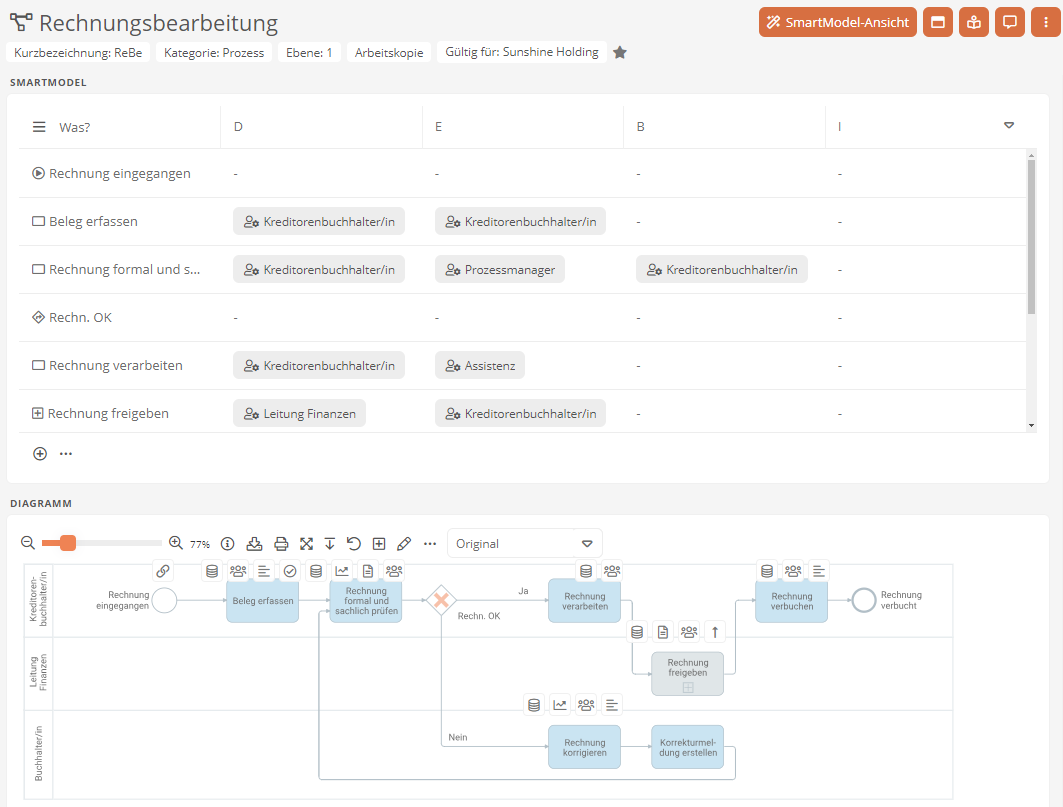
Siehe auch: Wie Sie einen Prozess in der SmartModel-Ansicht tabellarisch modellieren, erfahren Sie unter Modellieren im manuellen Modus.
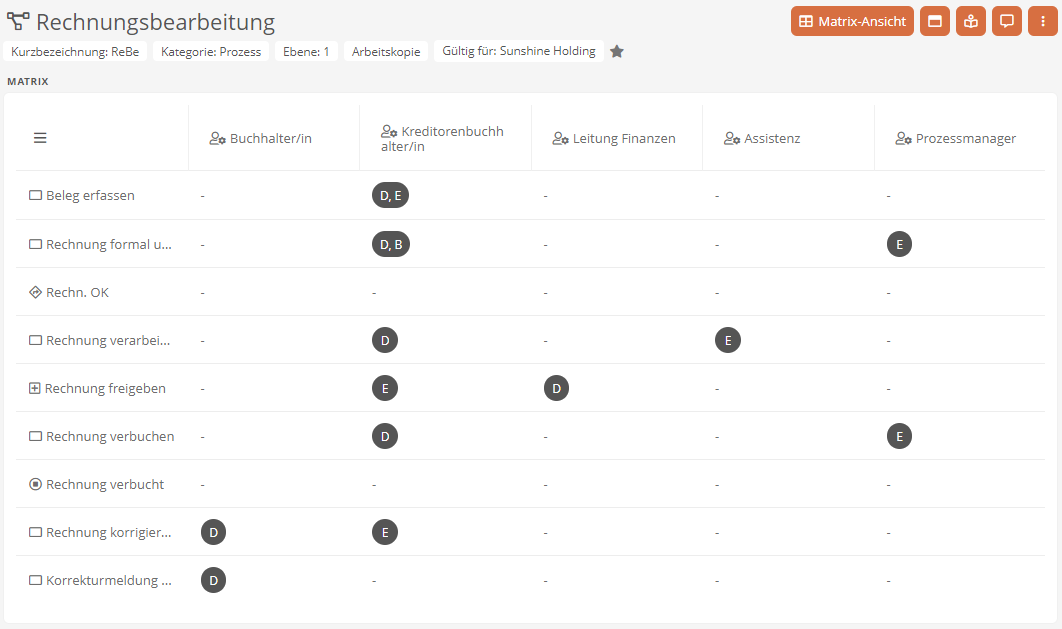
In der Matrix-Ansicht werden der Prozess und seine Verantwortlichkeiten in einer Matrix angezeigt. Hier können Sie die Verantwortlichkeiten (Durchführung, Entscheidung, Beratung und Information) bearbeiten und so bestimmen, welche Rolle im Prozess welche Verantwortung übernimmt.
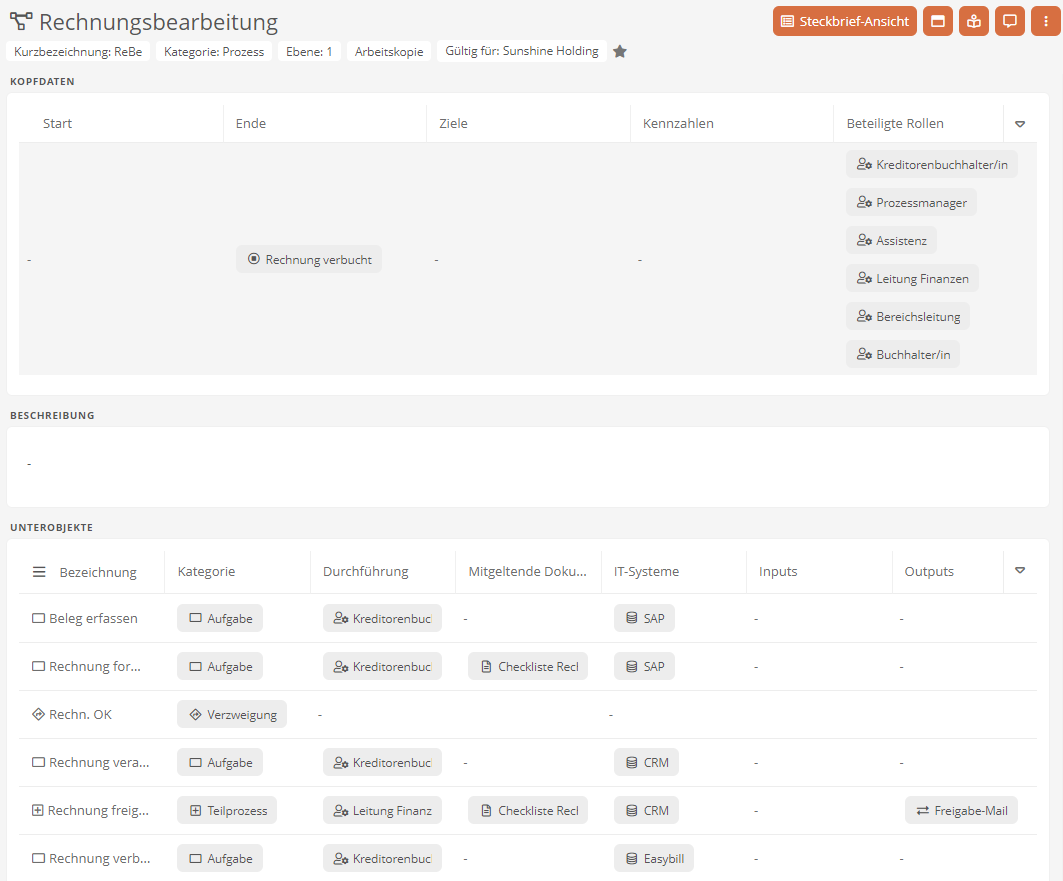
In der Steckbrief-Ansicht eines Prozesses werden Ihnen die Eckdaten des Prozesses in Tabellen und die Beschreibung des Prozesses angezeigt.
Turtle-Darstellung
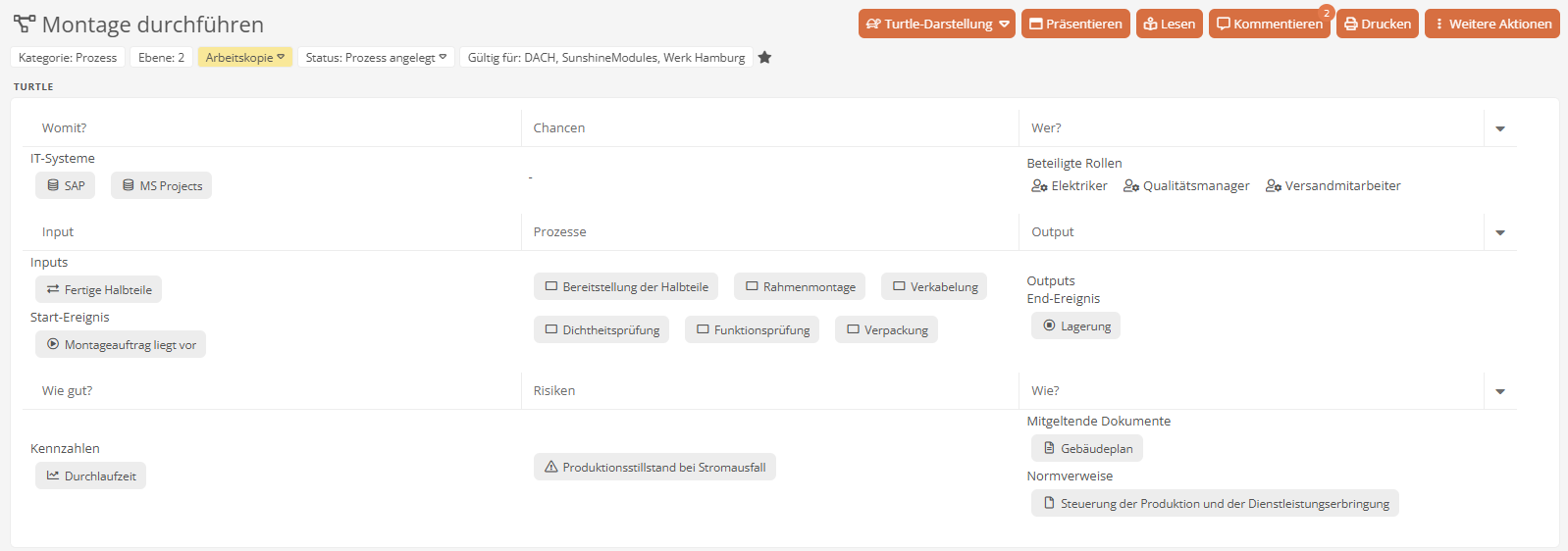
In der Turtle-Darstellung werden Input, Prozess und Output sowie die zugehörigen Rollen, Ressourcen, Kennzahlen, Risiken, Chancen und mitgeltenden Dokumente des Prozesses in einer Matrix angezeigt.
Prozessanalyse-Ansicht
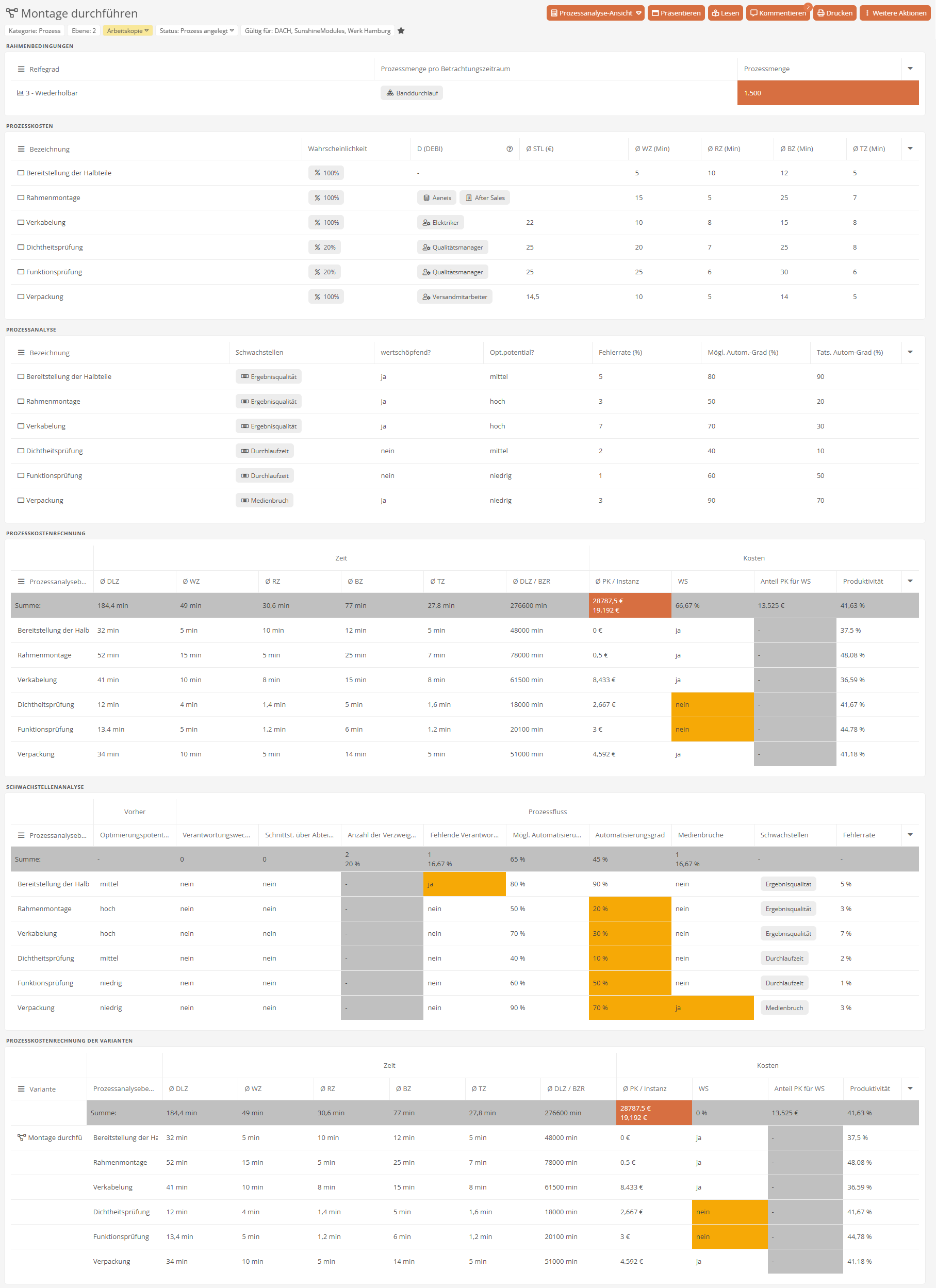
In der Prozessanalyse-Ansicht wertet Aeneis die Kennzahlen zu den Kosten, Durchlaufzeiten, Schwachstellen und zum Automatisierungsgrad des aktuell angezeigten Prozesses in verschiedenen Tabellen aus.
Siehe auch: Prozessanalyse-Ansicht
App-spezifische Prozess-Ansichten:
Je nach Lizenzierung stehen Ihnen folgende app-spezifische Prozess-Ansichten zur Verfügung:
-
ISMS-Ansicht
Vollbildmodi
Prozesse können Sie sich im Präsentations- und im Lesemodus ansehen.
Im Präsentationsmodus wird das Objekt mit seinen wesentlichen Informationen im Vollbild angezeigt. Im Präsentationsmodus können Prozesse, die gesamte Ablauforganisation und die Aufbauorganisation ohne Ablenkung präsentiert werden.
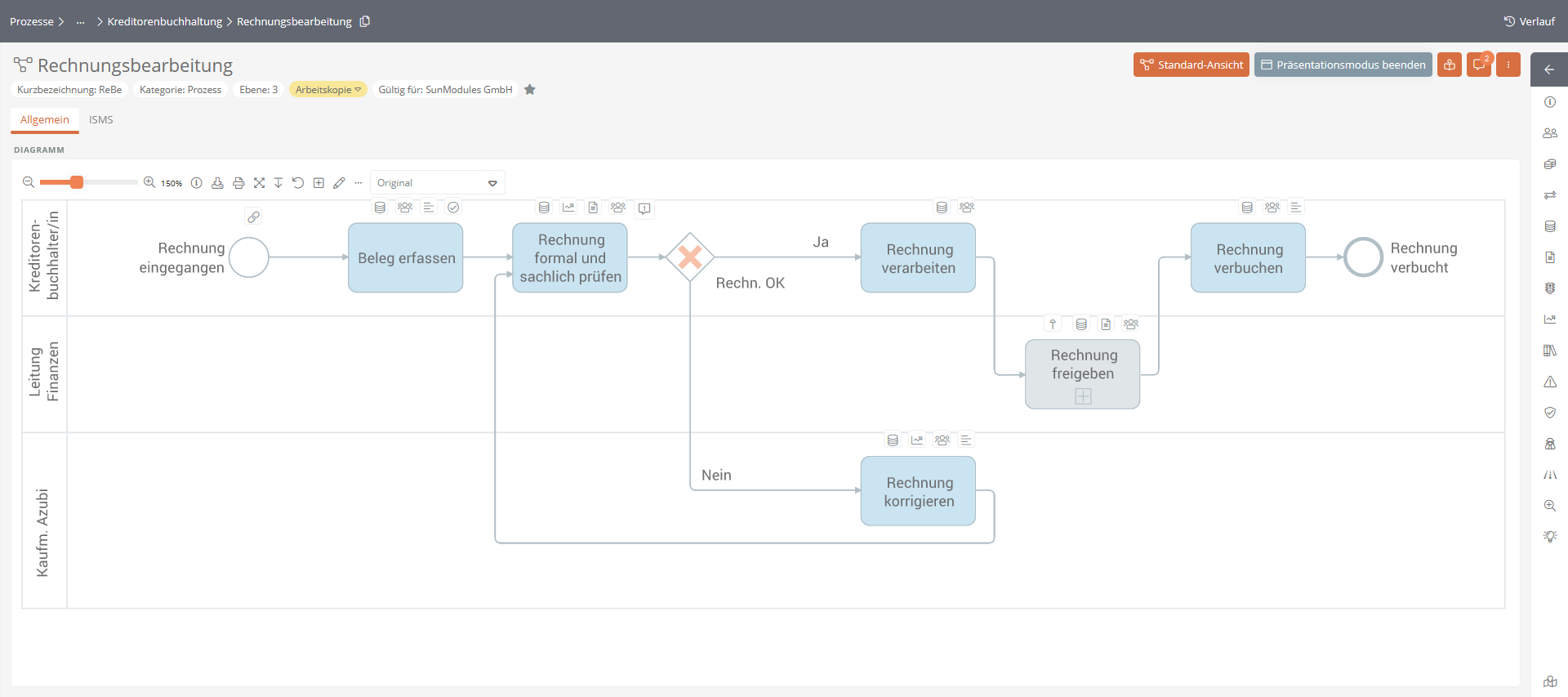
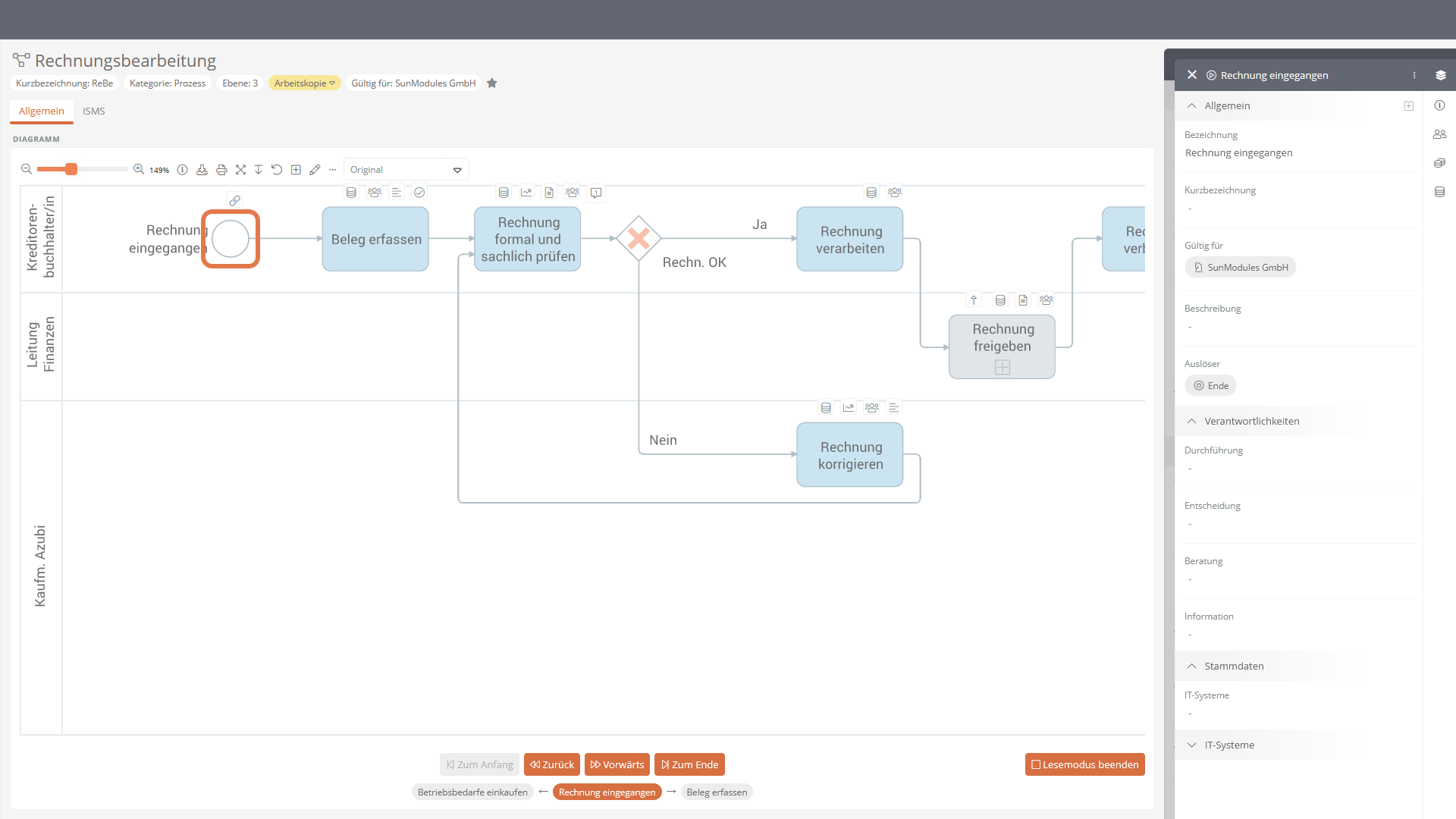
Im Lesemodus wird der Prozess im Vollbild angezeigt, wo Sie über Schaltflächen am unteren Rand durch den Prozess navigieren können und sich jeden einzelnen Prozessschritt genau ansehen können.
Wenn Sie ein Objekt z. B. als iFrame in eine andere Anwendung oder als Webpart in SharePoint einbetten, können Sie den Vollbildmodus über den Parameter portalScreenMode in der URL festlegen. Dabei werden Bedienelemente wie die Navigation und der Header des Portals ausgeblendet. Folgende Werte sind möglich:
| Wert | Beschreibung |
|---|---|
presentation
|
Öffnet das Objekt im Präsentationsmodus. Die Navigation, der Header des Portals und die Schaltflächen im Content-Bereich werden ausgeblendet. Die Breadcrumb bleibt sichtbar. |
readMode
|
Öffnet das Objekt im Lesemodus, wenn das Objekt diesen unterstützt. In der Regel sind das Prozesse mit Diagramm. Zusätzlich zu den Elementen des Präsentationsmodus wird auch die Breadcrumb ausgeblendet. |
Hängen Sie den Parameter an die URL des Objekts an, z. B.:
https://<Server>:<Port>/BPM/<Portal>?object=<GUID>&portalScreenMode=presentation
Sie können portalScreenMode mit dem Parameter portalViewMode kombinieren, um das Objekt in einer bestimmten Dropdown-Sicht im Vollbild anzuzeigen, z. B.:
https://<Server>:<Port>/BPM/<Portal>?object=<GUID>&portalViewMode=pvm_sht&portalScreenMode=presentation
Siehe auch: Mehr Informationen zum Parameter portalViewMode erhalten Sie unter Gewählte Ansicht im Link.
Hinweis: Damit Sie das Portal extern als iFrame einbetten können, muss in den Server-Einstellungen die Option Als externe iFrame-Einbettung zulassen aktiviert sein.