Compliance Check im Workflow starten
Mit dem Compliance Check im Workflow stellen Sie im Gegensatz zur einfachen Kenntnisnahme sicher, dass sich die Teilnehmer des Compliance Checks mit der neuen Version des Objekts gezielt auseinandergesetzt haben. Compliance Checks, die direkt über eine Freigabe gestartet werden, eignen sich somit insbesondere für den erfolgreichen Rollout neuer oder geänderter Prozesse oder Vorgaben.
Wenn die Compliance-Konfiguration korrekt implementiert wurde, können Sie den Compliance Check über die finale Transition des erweiterten Freigabe-Workflows anstoßen. Über das zugehörige Formular definieren Sie die Rahmenbedingungen für die automatisch generierten Tests, bestimmen die Testteilnehmer und hinterlegen organisatorische Informationen für spätere Auswertungen.
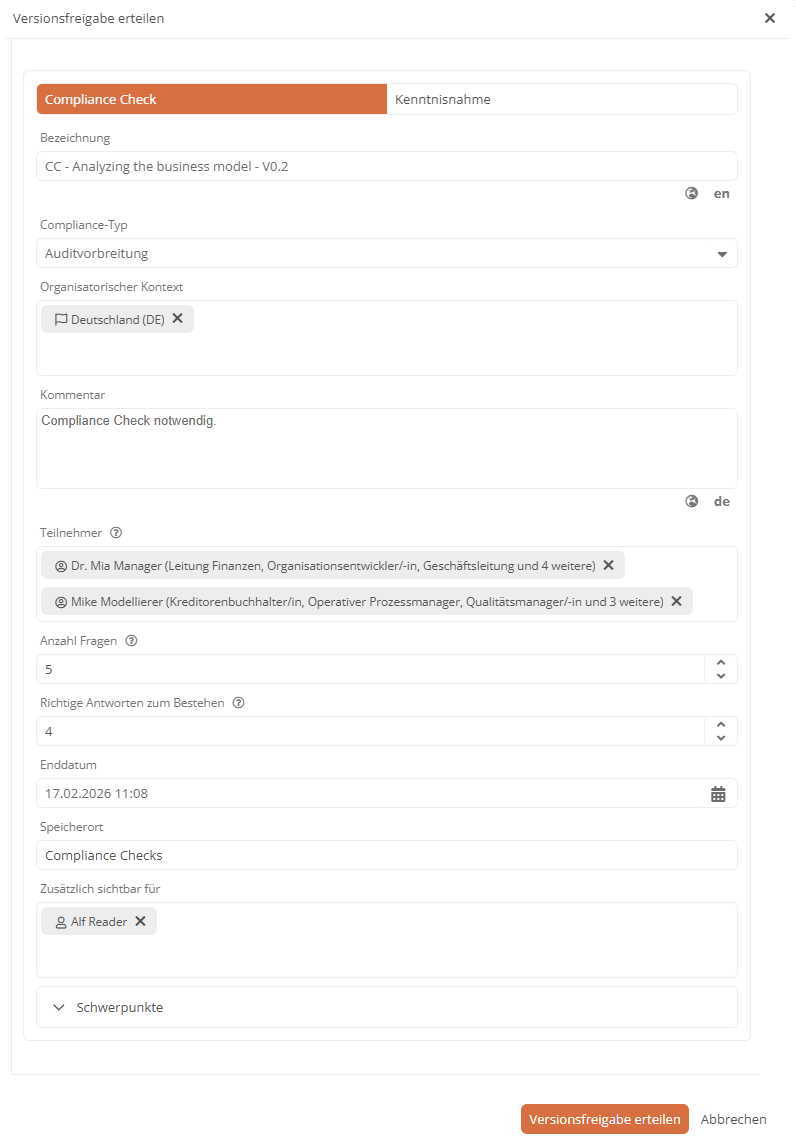
Nachdem die Version freigegeben wurde, generiert Aeneis mit der Unterstützung von KI die einzelnen Compliance Tests und schneidet diese exakt auf die Rolle und Verantwortlichkeiten der Teilnehmer zu. Über Benachrichtigungen und Meine Aufgaben werden die Teilnehmer darauf aufmerksam gemacht, dass sie im Rahmen eines Compliance Checks zu einem Compliance Test eingeladen wurden.
Siehe auch: Weitere Informationen zur einfachen Kenntnisnahme erhalten Sie unter Kenntnisnahmen.
Anleitung:
-
Klicken Sie beim Objekt auf die Weiteren Aktionen und dann auf Versionsfreigabe erteilen:

-
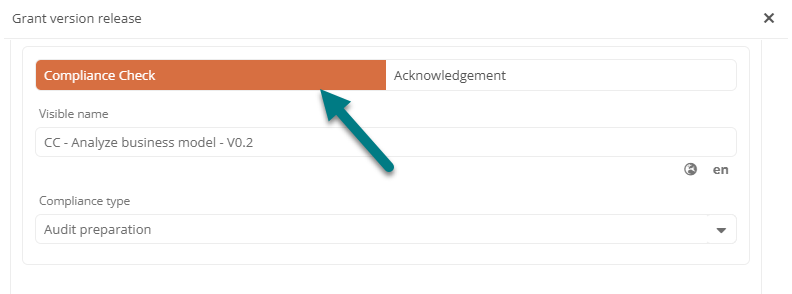
Wenn notwendig, wechseln Sie im Formular mithilfe des Schalters zu den Feldern für den Compliance Check:
-
Erfassen Sie im Formular die erforderlichen Daten zum Compliance Check
Siehe auch: Daten zum Compliance Check erfassen
-
Erfassen Sie die restlichen relevanten Daten über das Transitionsformular, wie z. B. ein Freigabekommentar usw.
Siehe auch: Welche Daten Sie unabhängig vom Compliance Check während der Freigabe erfassen, erfahren Sie unter Versionsfreigabe erteilen.
-
Klicken Sie auf Versionsfreigabe erteilen
Ergebnisse:
-
Die neue Version des Objekts ist freigegeben.
-
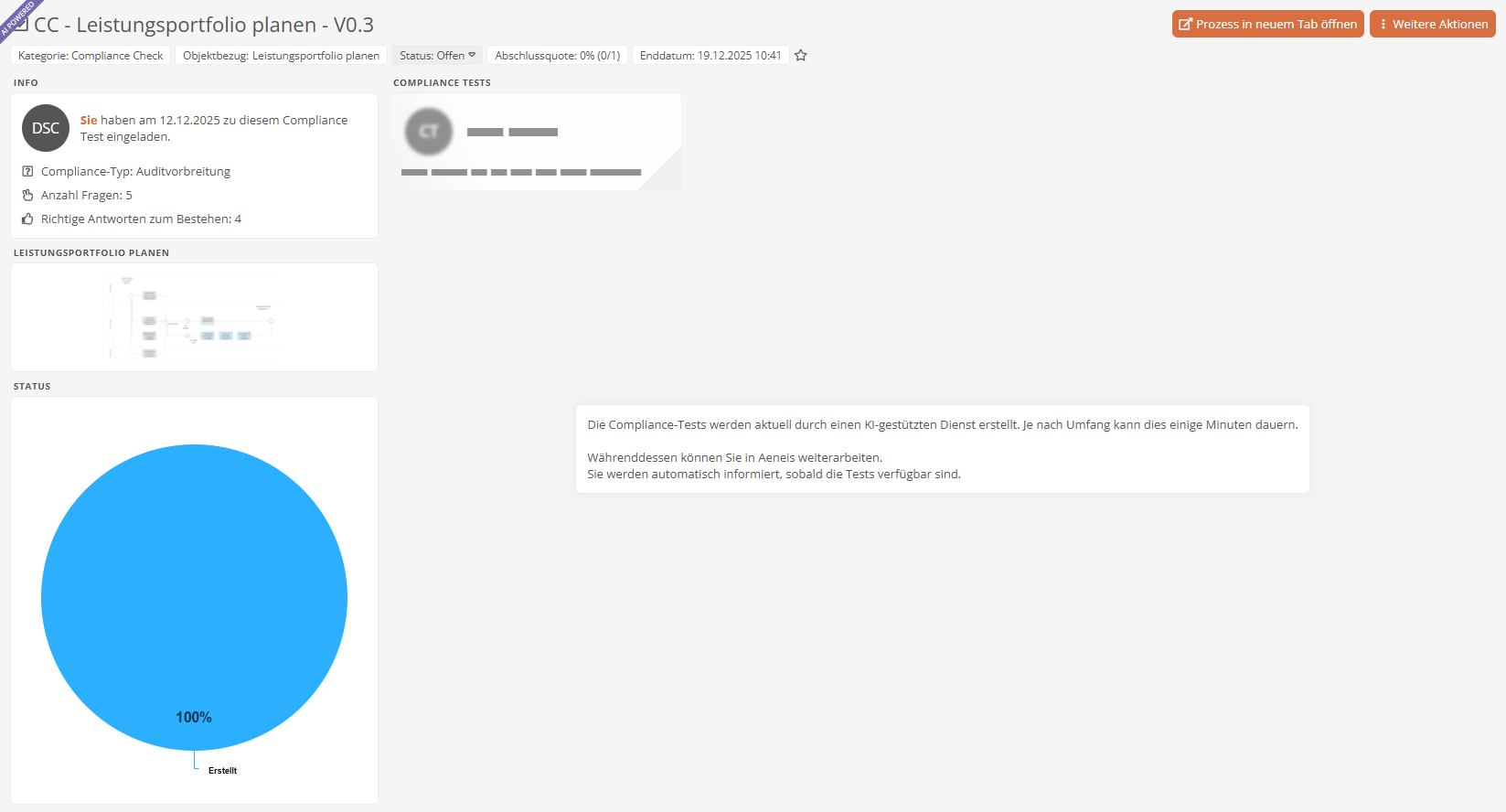
Für den neuen Compliance Check wird ein neues Objekt erstellt. Der neue Compliance Check wird in einer eigenen Detailsicht visualisiert.
-
In der Detailsicht sehen Sie zunächst, dass die Tests derzeit erstellt werden. Der Compliance Check hat den Status Offen.
-
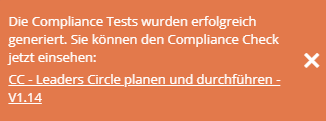
Sobald die Compliance Tests generiert wurden, bekommt der Compliance Check den Status Gestartet und der Ersteller wird über einen Hinweis im Portal informiert.
-
In der Detailsicht sind nun die einzelnen Tests in Form von Karten mit Detailinformationen sichtbar.
Siehe auch: Detailsicht des Compliance Checks
-
Der Ersteller erhält eine Benachrichtigung über den Portal-Header, dass der Compliance Check gestartet wurde.

-
Über Benachrichtigungen im Portal-Header werden die Teilnehmer darauf aufmerksam gemacht, dass sie im Rahmen des Compliance Checks zu einem Compliance Test eingeladen wurden.

-
Der Compliance Check erscheint in Meine Aufgaben in der Aufgabenverfolgung des Erstellers.
-
Die Compliance Tests erscheinen bei den Teilnehmern jeweils in Meine Aufgaben in den Aktuellen Aufgaben.
-
Der Compliance Check bekommt den Status Offen.
Hinweis: Wenn der Compliance Check gestartet wurde, können Sie in Compliance Checks oder Tests nur noch die Bezeichnung und die Eigenschaft Zusätzlich sichtbar für ändern. Alle anderen Attribute sind nach der Erstellung vor Bearbeitung geschützt.